Start-Kurzanleitung
Einleitung . Um Ihnen den Einstieg in unser Produkt TRAINING plus zu erleichtern, finden Sie nachfolgend eine Übersicht der ersten Schritte auf Basis unseres Standardprozesses. Bitte beachten Sie, da…
Einleitung
Um Ihnen den Einstieg in unser Produkt TRAININGplus zu erleichtern, finden Sie nachfolgend eine Übersicht der ersten Schritte auf Basis unseres Standardprozesses.
Bitte beachten Sie, dass wir zwischen Angeboten und Kursen unterscheiden: Ein Angebot, wie beispielsweise „Sicherheitskurs“, kann mehrere Kurse umfassen, die jeweils einzelne Kursdaten darstellen.
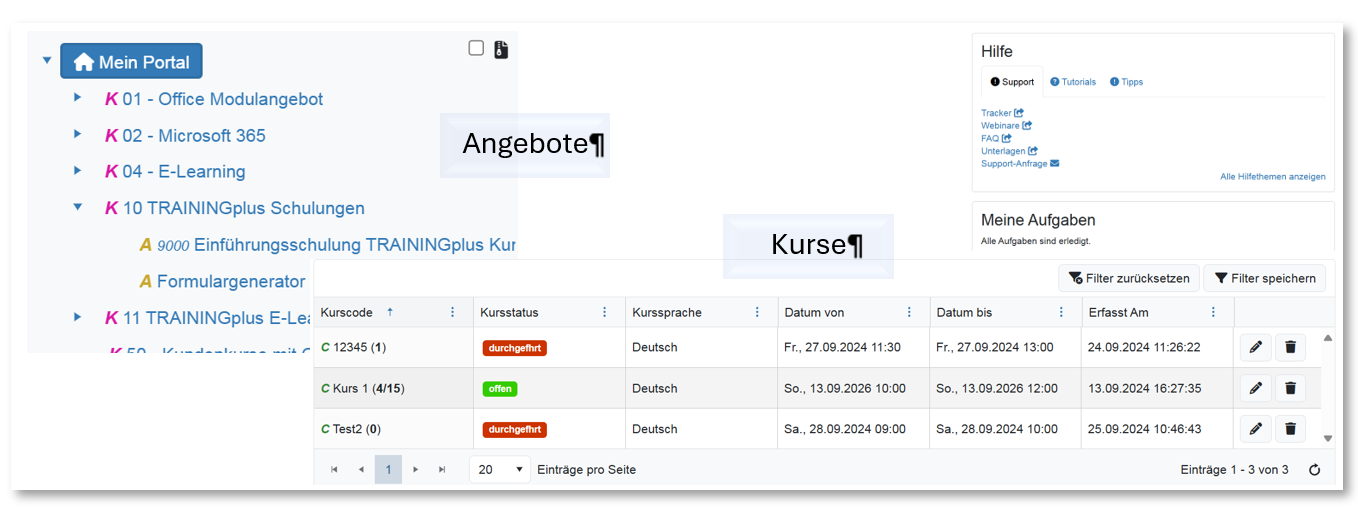
Dies vereinfacht den Prozess, da ein Angebot lediglich einmalig erfasst werden muss. Anschliessend sind nur noch die jeweiligen Kurse, Kursdaten mit den zugehörigen Kursleiterinnen und Kursleitern sowie dem entsprechenden Standort zu ergänzen.
In der Umgebung stehen Ihnen zahlreiche Funktionen zur Verfügung. Bestimmte Funktionen erfordern eine individuelle Konfiguration, die wir gemeinsam mit Ihnen konzipieren und umsetzen.
Überblick
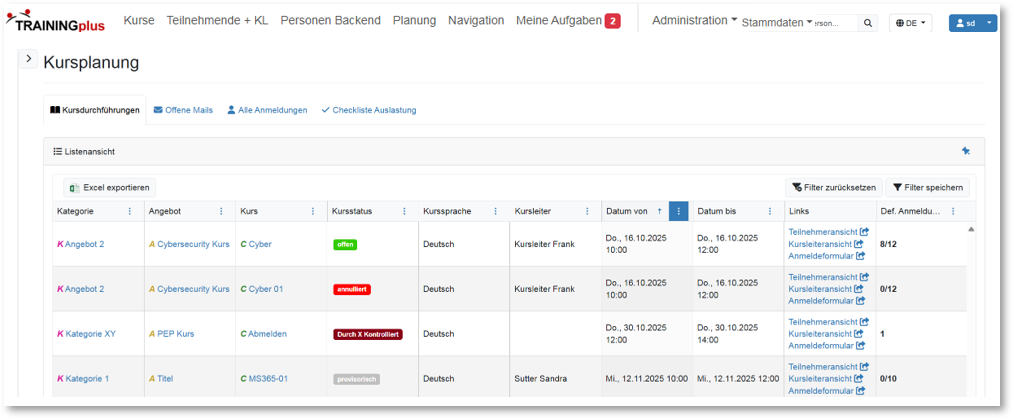
Nach dem erfolgreichen Login als Portaladministrator werden Sie direkt zur Administrationsoberfläche weitergeleitet und sehen standardmässig die Planungsseite. Die Erstansicht kann individuell festgelegt werden, sodass Sie bestimmen können, welche Seite beim Einstieg angezeigt wird.
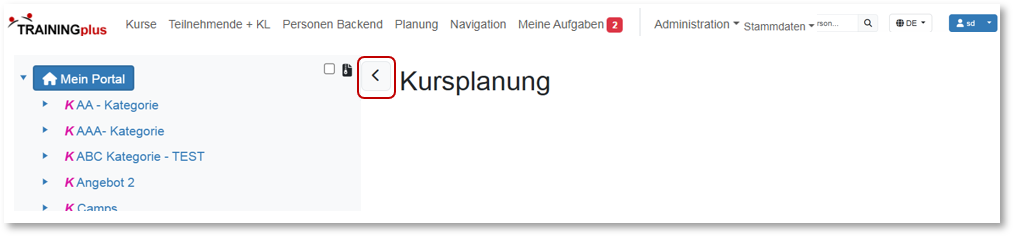
Mit der Pfeil-Funktion können Sie die Navigationsleiste ein- oder ausklappen.
Bitte klicken Sie auf Kurse, um sich eine Übersicht der bereits erfassten Angebote und Kurse anzeigen zu lassen.
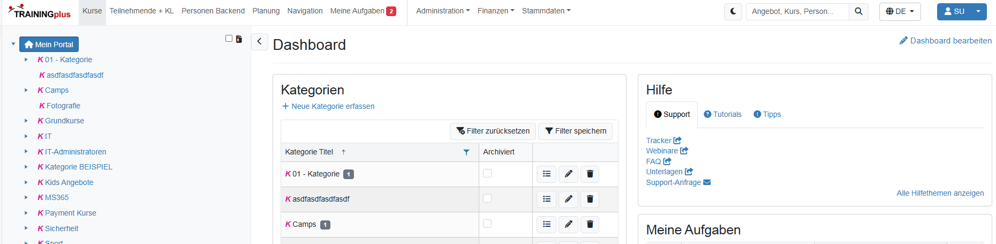
Die einzelnen Funktionen sind den jeweiligen Kategorien klar zugeordnet.

Navigation | Funktionen |
Kurse | Die Verwaltung des Angebots erfolgt hier strukturiert von den Kategorien über die einzelnen Angebote bis zu den spezifischen Kursen. |
Teilnehmende + KL | Hier sind alle Personen aufgeführt, die an einem Kurs teilgenommen haben oder im Rahmen einer möglichen Schnittstelle als potenzielle Teilnehmende integriert werden. In diesem Bereich erfassen Sie die Kursleitenden. Anschliessend können Sie diese den entsprechenden Kursen zuordnen. |
Personen Backend | Unter dem Begriff Personen werden alle Verantwortlichen verstanden, die Funktionen innerhalb des Systems wahrnehmen – vom Kursadministrator über die Angebotsverantwortlichen bis hin zu den Hauptadministratoren. |
Planung | Nach Erfassung des Angebots konzentrieren Sie sich in erster Linie auf die Planungsphase. In einer übersichtlichen Darstellung erhalten Sie Zugriff auf sämtlichen aktuellen Kursen sowie deren wesentliche Informationen und können von dort aus gezielt weiterführende Details abrufen. |
Navigation | An dieser Stelle erfolgt die Definition des Frontend, dass die Benutzeroberfläche für die Teilnehmenden festlegt. |
Meine Aufgaben | Wenn Sie mit den Checklisten arbeiten und entsprechende Aufgaben zugewiesen bekommen haben, werden diese hier angezeigt. |
Administration | Im Administrationsbereich stehen sämtliche relevanten Einstellungen sowie grundlegende Informationen, beispielsweise Mailtexte, zur Verfügung. |
Stammdaten | Stammdaten umfassen Informationen wie Standorte, Gruppen, Rollen und Aufgaben sowie weitere relevante Daten, die für den Betrieb erforderlich sind. |
Im ersten Schritt empfehlen wir, zunächst relevante Personen mit den entsprechenden Rollen sowie einige Standorte und Räume anzulegen. Auf dieser Basis können anschliessend Kategorien, Angebote und Kurse einschliesslich aller erforderlichen Informationen erfasst werden.
Checkliste Ablauf
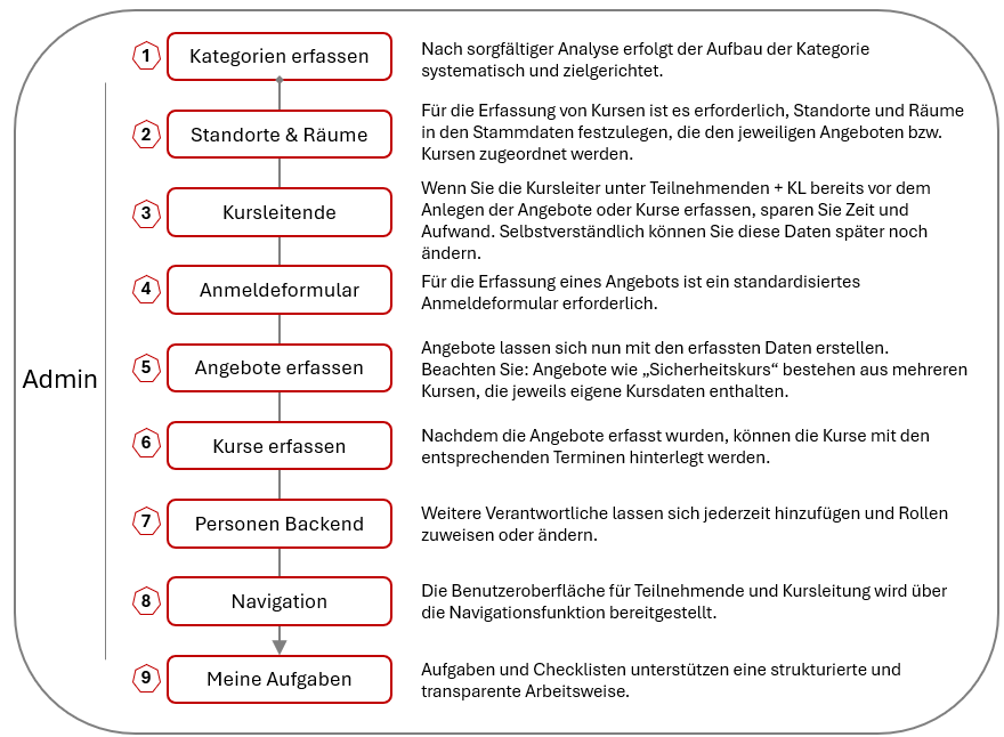
Fensteraufbau - Hilfe
TRAININGplus wurde so konzipiert, dass Sie alle relevanten Funktionen stets an derselben Stelle vorfinden.
Bildschirmaufbau
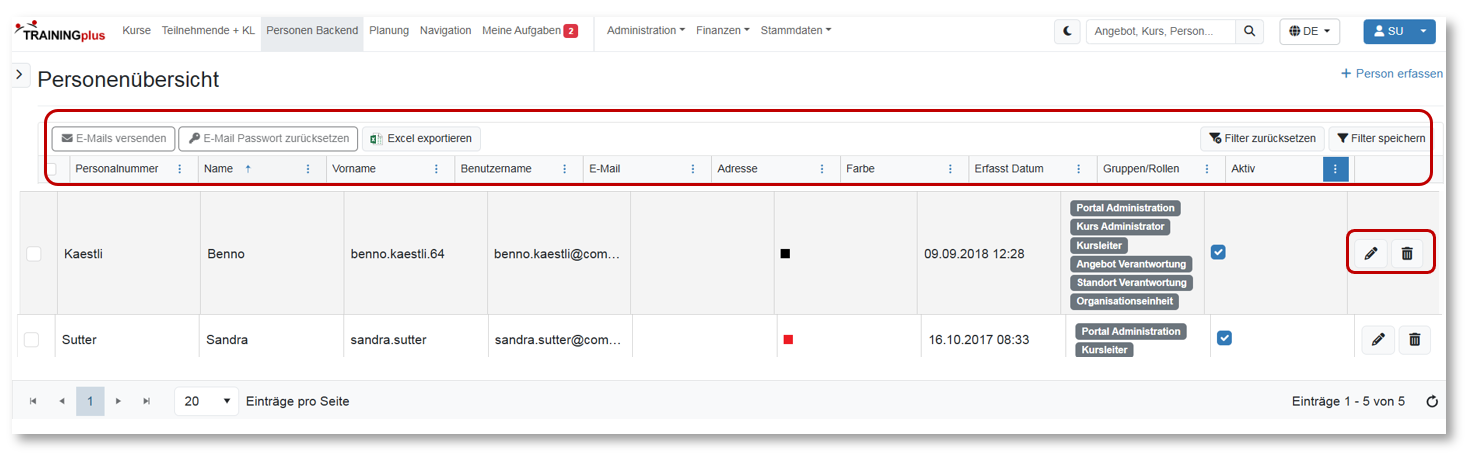
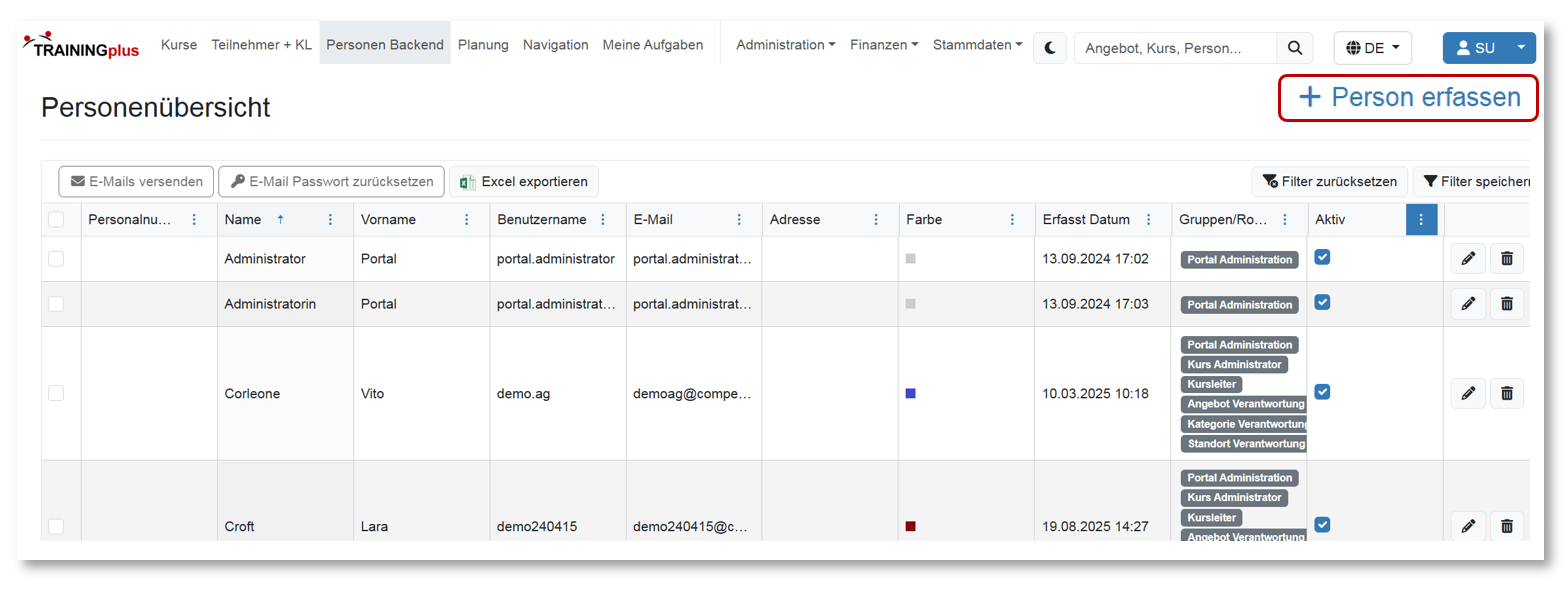
Die Struktur der Benutzeroberfläche ist auf den verschiedenen Seiten in der Regel einheitlich gestaltet. Neue Einträge können über die Schaltfläche oben rechts hinzugefügt werden (im Beispiel: Personen). Anschliessend stehen Ihnen eine Tabellenansicht sowie diverse Filteroptionen zur Verfügung.
Weiterhin lassen sich Inhalte bequem über das "Bleistift"-Symbol bearbeiten oder mittels des Papierkorb-Symbols löschen:
Falls Inhalte in der Planungsübersicht verlinkt sind (blau dargestellt), können Sie über diese Links direkt auf die entsprechenden Informationen zugreifen.

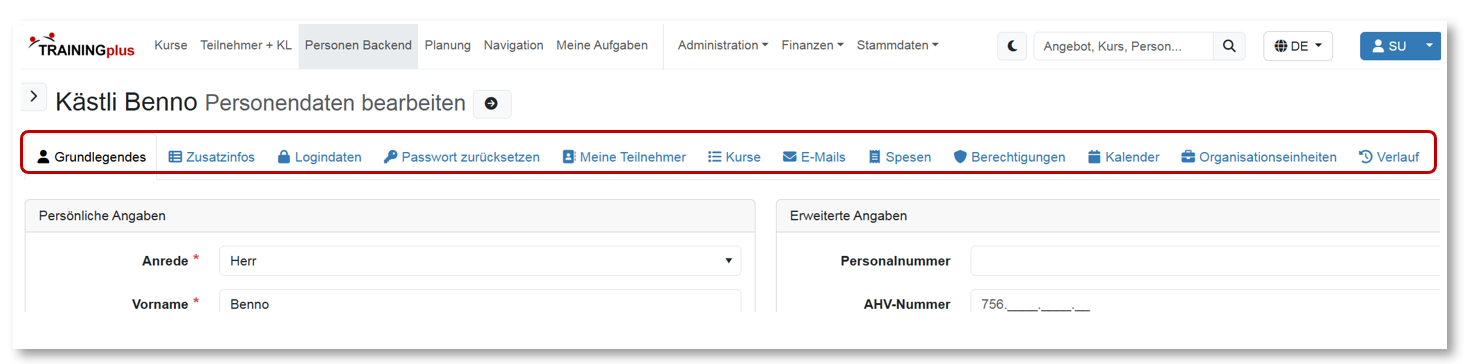
Detailseiten sind so strukturiert, dass sie verschiedene Registerkarten mit ergänzenden Informationen zu den jeweiligen Angaben enthalten (z. B. Person Backend, Teilnehme + KL, Kurse usw.).
Nutzen Sie die Funktion Ihres Browsers, um Listen sowie enthaltene Links mit der rechten Maustaste in einem neuen Fenster zu öffnen. Auf diese Weise bleibt die Listenansicht erhalten und Sie können beispielsweise weitere Einträge parallel in separaten Fenstern betrachten.
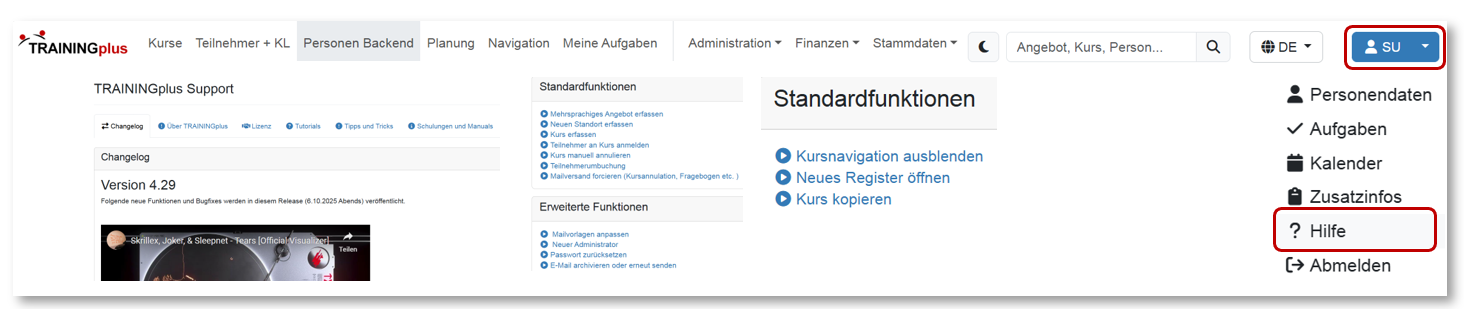
Hilfe
Im Hilfebereich finden Sie eine Vielzahl unterstützender Ressourcen. Um auf die Hilfe zuzugreifen, klicken Sie bitte auf Ihr Profil.
Kategorien
Mit diesem Element können Sie Ihre Angebote effizient strukturieren. Es ist nicht vorgesehen, mehrere Hierarchieebenen für Kategorien anzulegen. Sie haben jedoch die Möglichkeit, Angebote verschiedenen Kategorien zuzuordnen, beispielsweise themenorientierten oder zielgruppenorientierten Kategorien. So können Sie ein Angebot flexibel verknüpfen.
Kategorien sind essenziell für die klare Strukturierung und Übersicht der Angebote und Kurse. Ein durchdachter, selbsterklärender Aufbau erleichtert die Orientierung und fördert eine effiziente Nutzung des Systems.
Kategorien erfassen Sie im Bereich Mein Portal auf der rechten Seite über die Funktion + Neue Kategorie erfassen.
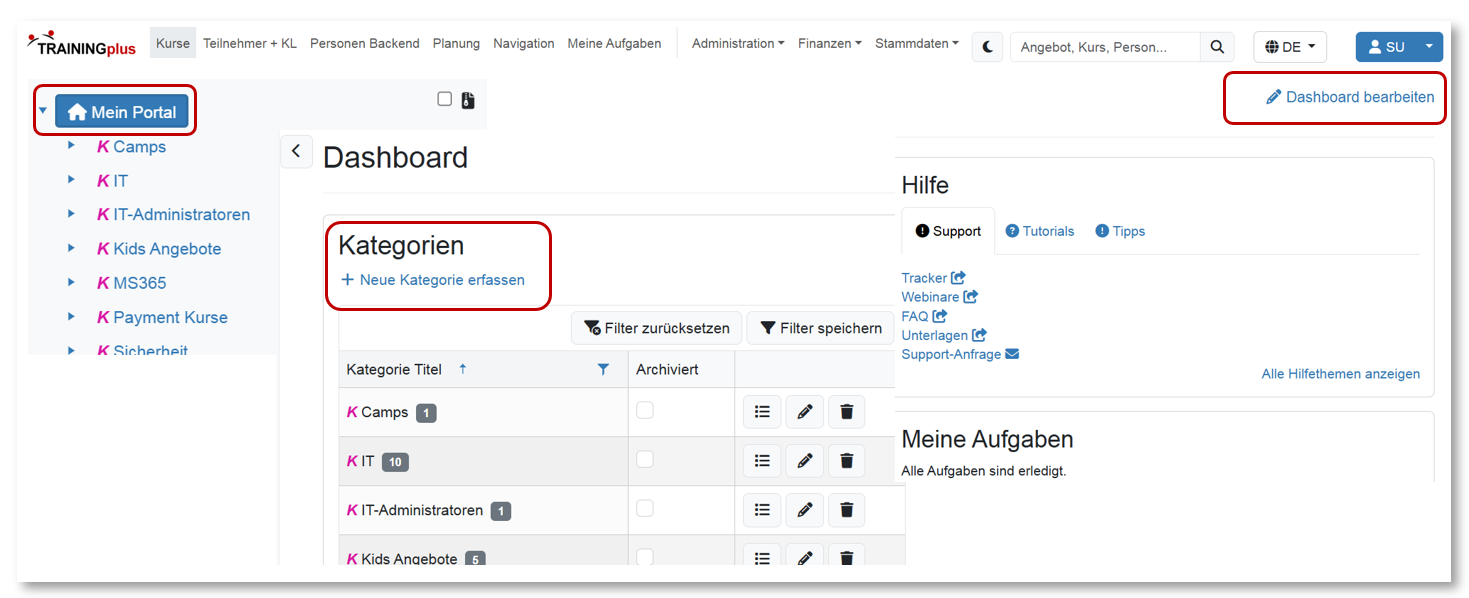
Bitte beachten Sie, dass Sie das «Dashboard» eigenständig konfigurieren und die Anordnung der einzelnen Elemente flexibel an Ihre individuellen Anforderungen anpassen können.
Standorte & Räume
Für die Durchführung eines Kurses wird ein Kursraum benötigt, der einem spezifischen Standort zugeordnet sein muss. Die Verwaltung von Standorten und Räumen erfolgt über den Bereich Stammdaten – Standorte und Räume.
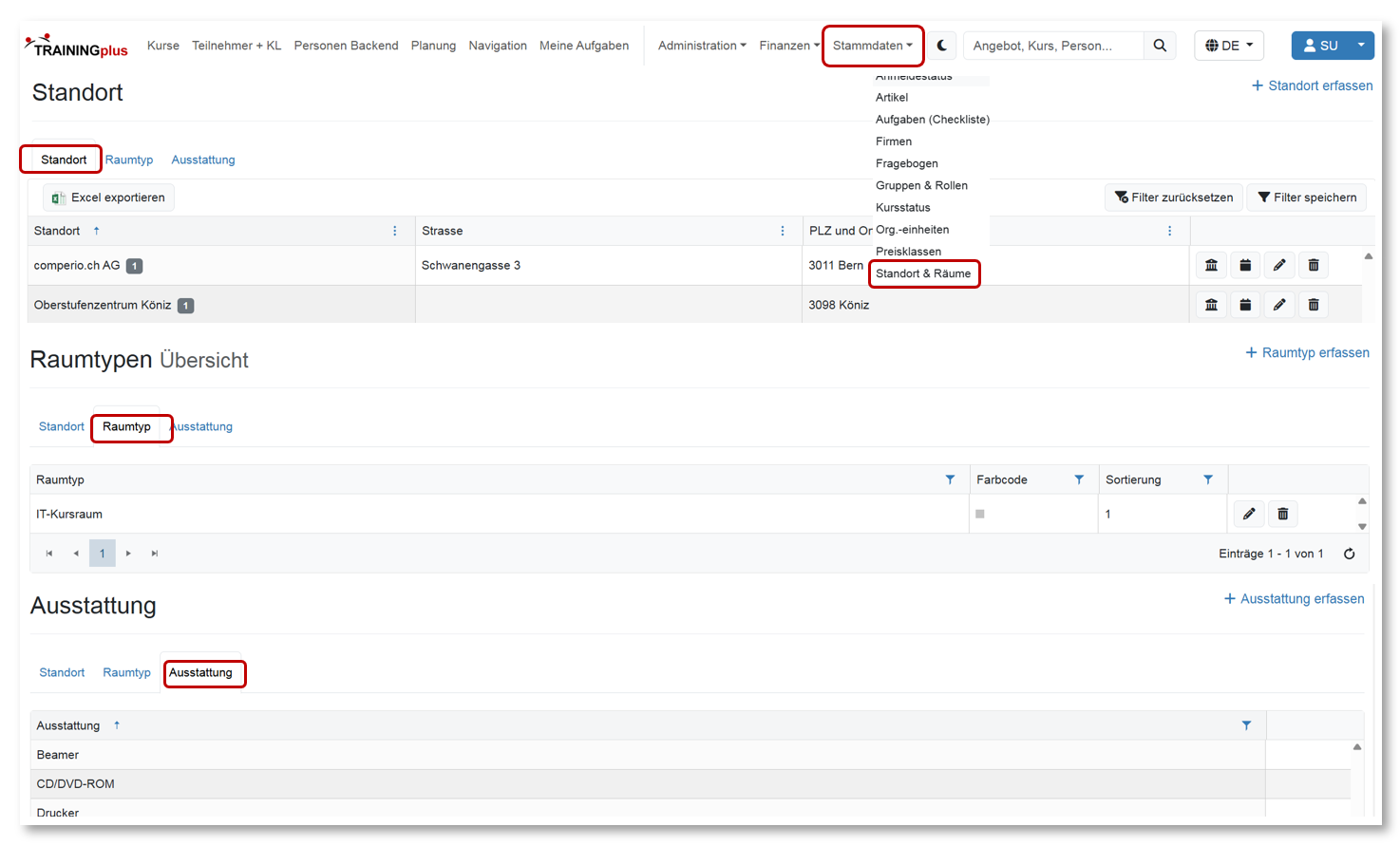
Bitte erfassen Sie bei der Raumauswahl auch die jeweilige Kapazität. So können wir Sie rechtzeitig darüber informieren, falls ein Kurs mehr Teilnehmer zulässt als der ausgewählte Raum aufnehmen kann, um mögliche Herausforderungen frühzeitig zu erkennen.
Nachdem Sie diese Aufgaben erledigt haben, müssen Kursleitende erfasst werden.
Teilnehmende & KL
Kursleitende können entweder unter «Teilnehmende + KL» oder unter «Personen Backend» erfasst werden. Aufgrund der verschiedenen Optionen im Frontend müssen Kursleitende nicht zwingend Zugriff auf die Administration erhalten. Daher empfiehlt es sich, Kursleitende grundsätzlich unter «Teilnehmende + KL» zu erfassen.
Teilnehmende können entweder manuell hinzugefügt oder über eine Importfunktion eingepflegt werden.
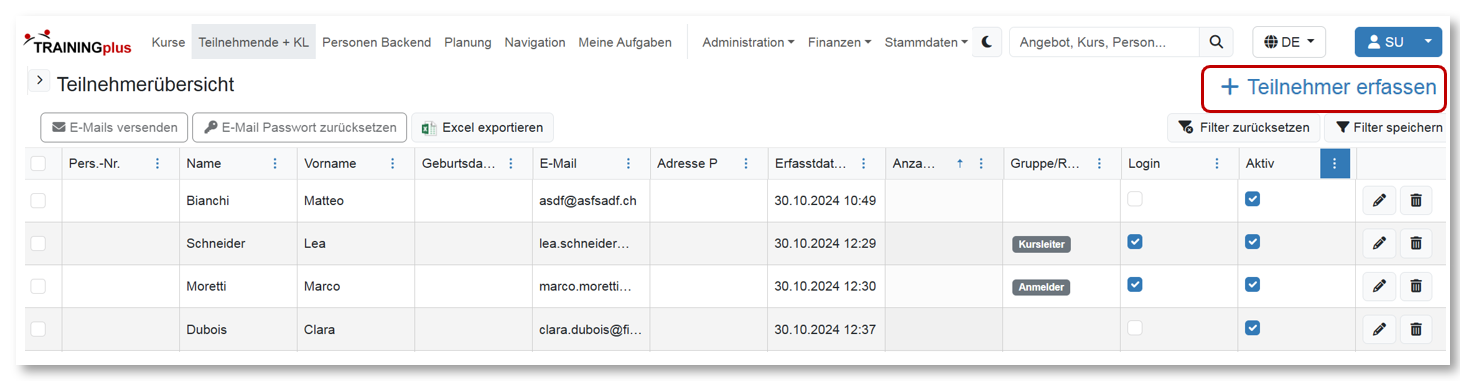
Vor der Zuweisung der Kursleiterrolle ist zunächst ein Login für die betreffende Person einzurichten.
Anmeldeformular
Das Anmeldeformular wird über die Navigation unter Administration im Bereich Formular Generator erstellt und anschliessend dem Angebot hinzugefügt. Bitte beachten Sie, dass ein Angebot ohne entsprechendes Formular nicht erstellt werden kann.
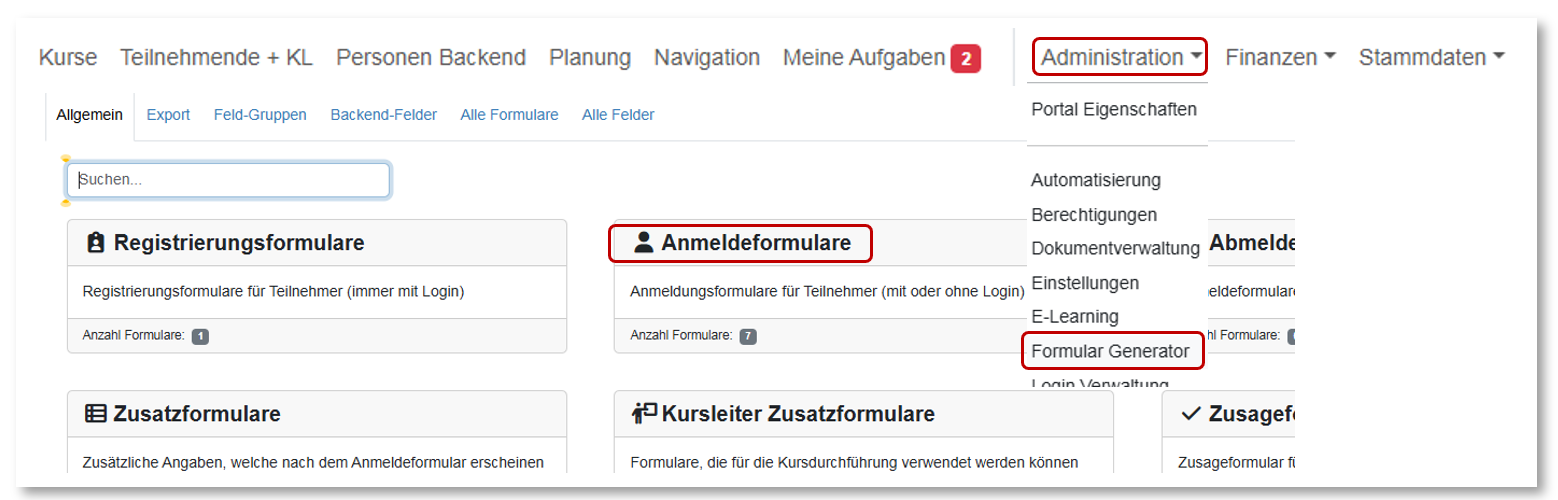
Erstellen Sie das Anmeldeformular und fügen Sie die Pflichtfelder (Anrede, Vorname, Name, E-Mailadresse) hinzu. Speichern Sie das Formular. Im weiteren Projektverlauf werden die Formulare genauer behandelt.
Angebote
Die Struktur zur Organisation von Kursen ist in drei Ebenen unterteilt. Es ist zu beachten, dass diese Einteilung nicht zwangsläufig der Darstellung auf der Startseite für die Teilnehmenden entspricht.
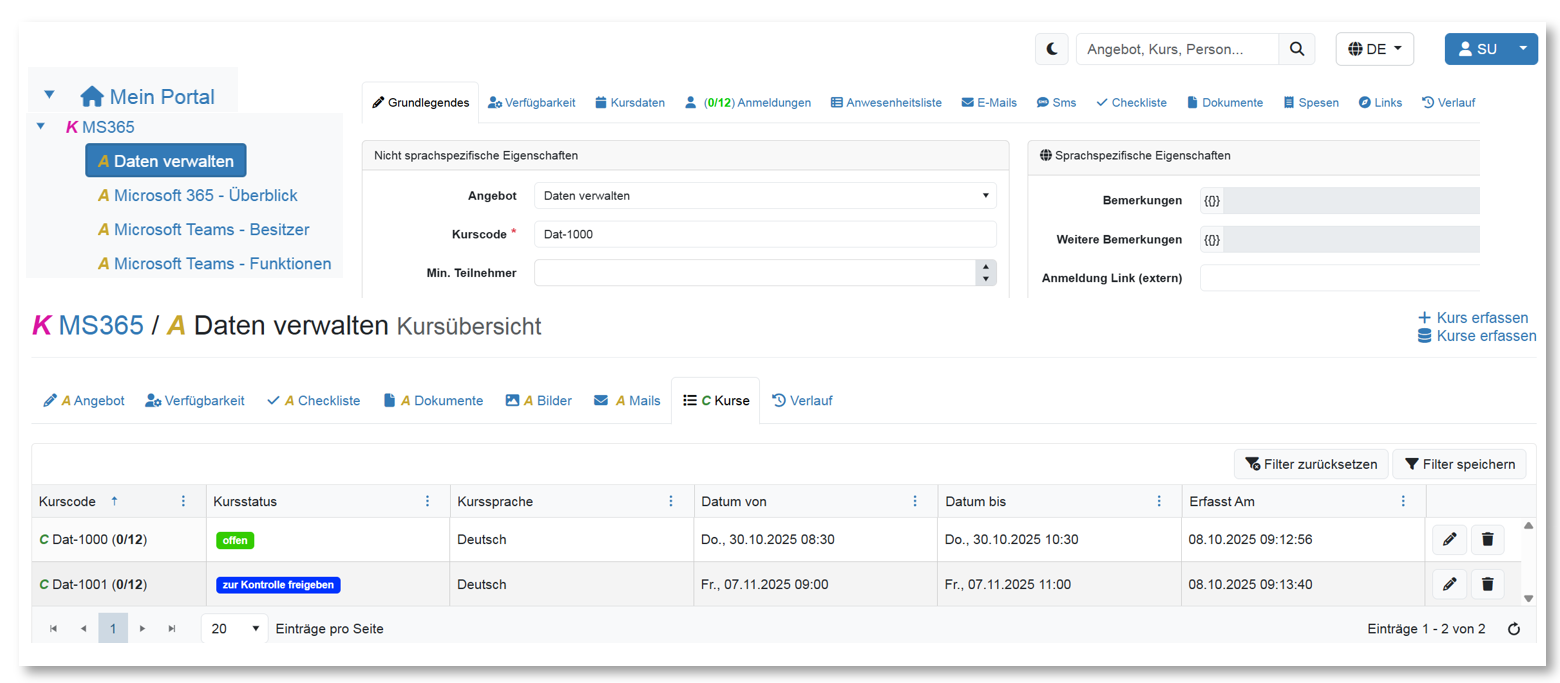
Angebote erfassen
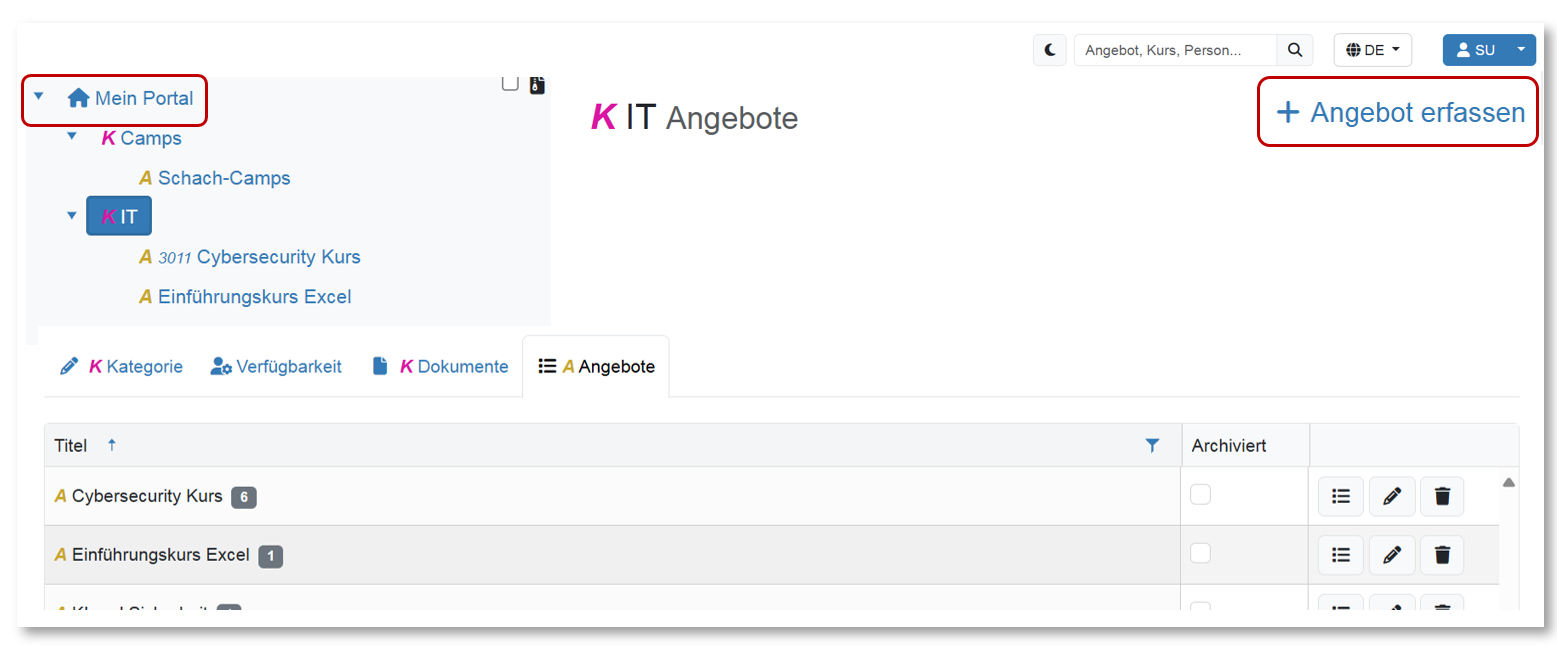
Im Angebotsbereich finden Sie sämtliche Kursbeschreibungen, beispielsweise für einen Excel-Kurs. Hier werden alle relevanten Informationen zu einem Kurs zentral verwaltet – einschliesslich Kursbeschreibung, Ziele und weiterer Details.
Die Angebote können durch Auswahl einer Kategorie angezeigt und wie gewohnt oben rechts erfasst werden.
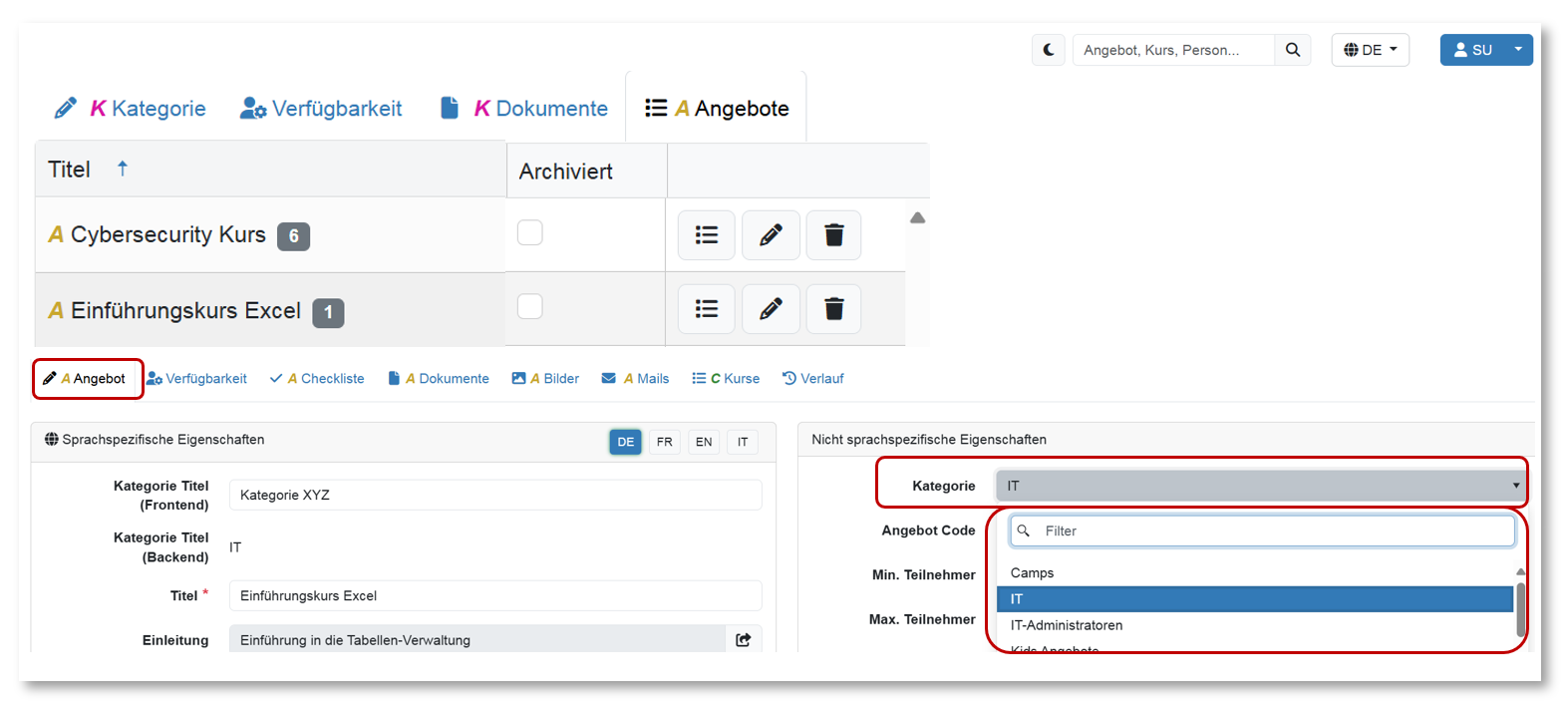
Vorhandene Angebote können jederzeit einer anderen Kategorie zugeordnet oder mit zusätzlichen Kategorien verknüpft werden:
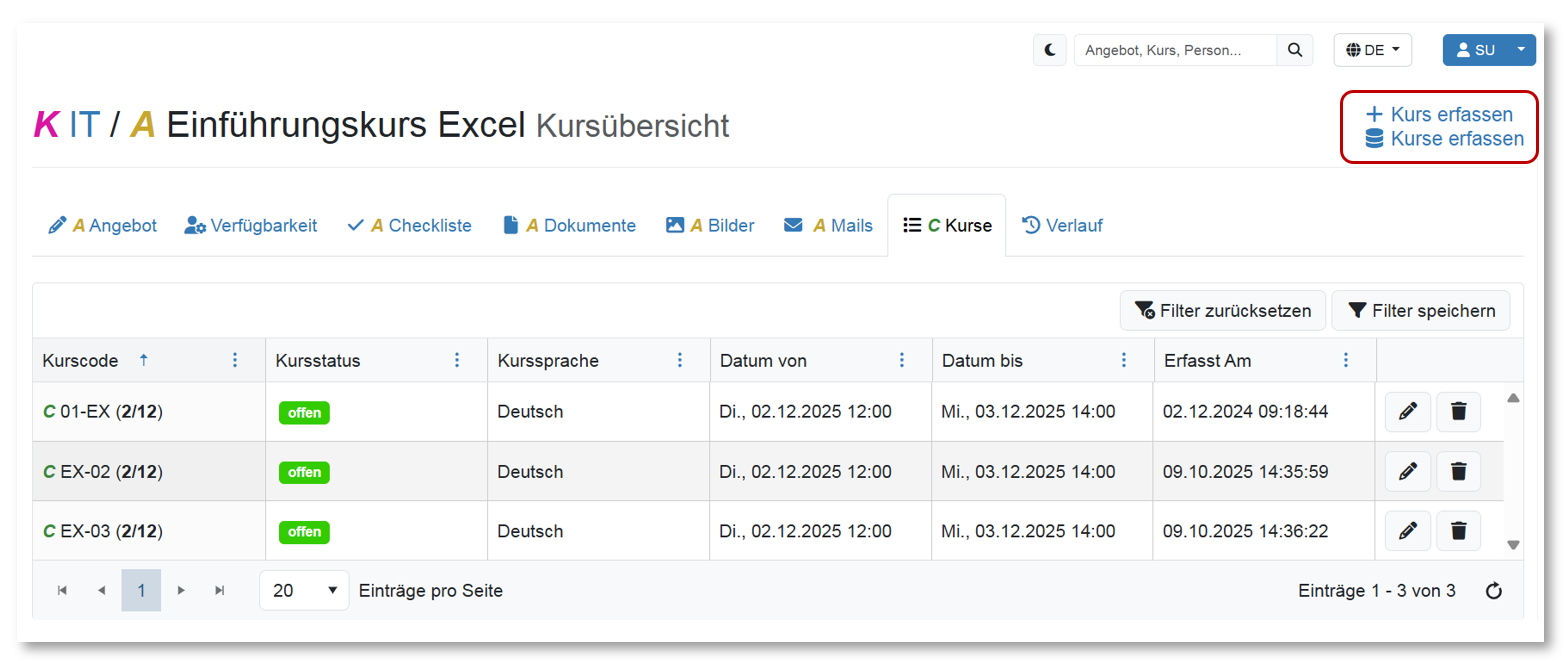
Kurse
Nach Erfassung eines Angebots können Sie die jeweiligen Kurse hinzufügen. Jeder Kurs ist mit einem Datum, einem Kursleiter und einem Veranstaltungsort versehen. Selbst wenn zunächst nur ein Kurs erfasst wird, empfiehlt sich dieses Vorgehen, da bei Wiederholung desselben Kurses im Folgejahr die Verwaltung effizient und zeitsparend erfolgen kann.
Personen Backend
Als Portal-Administratoren verfügen Sie über uneingeschränkten Zugriff auf TRAININGplus und können sämtliche Funktionen der Plattform nutzen.
Einer Person können verschiedene Rollen gleichzeitig zugewiesen werden.
Die folgenden Standardrollen stehen zur Verfügung und werden den jeweiligen Funktionen entsprechend eingesetzt. Die Rollenzuweisung erfolgt für Benutzer, die das Backend verwenden.
Rollen | Funktion |
Portal Administrator | Gesamtverantwortung |
Kategorie Verantwortung | Alle seine Kurse sind in der jeweils zugeteilten Kategorie sichtbar. |
Angebot Verantwortung | Die zuständige Person ist für das Angebot sowie die Kursbeschreibung verantwortlich. In der Regel obliegt ihr ebenfalls die Verantwortung für die einzelnen Kurse einschliesslich der jeweiligen Kurstermine. |
Kurs Administrator | Verantwortung für die Leitung und Organisation eines einzelnen Kurses. |
Standort Verantwortung | Zuständig für die Verwaltung der Räumlichkeiten. |
Organisationseinheit | Spezielle Funktion bei der Zusammenarbeit mit Organisationen |
Eigene Rollen | Unter Stammdaten – Gruppen und Rollen haben Sie die Möglichkeit, eigene Rollen zu definieren. Bitte beachten Sie, dass diese Rollen in der Kommunikation nicht automatisch berücksichtigt werden und keine standardisierten Prozesse zur Verfügung stehen. Individuelle Anforderungen können gerne gemeinsam mit uns abgestimmt und massgeschneidert umgesetzt werden. |
Erfassen Sie nun 3 Personen:
- eine/n Standortverantwortliche/n (ohne Login)
- eine/n Angebotsverantwortliche/n (mit Login)
- einen Kursleiter unter Teilnehmende + KL (siehe Beschreibung oben)
Kursleitende werden im Personen-Backend angezeigt. Bitte erfassen Sie Kursleitende grundsätzlich über die Funktion «Teilnehmende + KL» gemäss der obenstehenden Beschreibung.
Bitte beachten Sie, dass ein Übertrag von Personen aus der Testumgebung in die Produktionsumgebung nicht möglich ist. Daher wird empfohlen, die Erfassung von Personen in der Testumgebung auf das notwendige Minimum zu beschränken.
Navigation (Frontend)
Das Frontend, in dem die Angebote präsentiert werden und sich Teilnehmende, wie Kursleitende einloggen können, ist über eine separate URL zugänglich. In der Demoumgebung lautet diese URL: http://demo.trainingplus.ch.
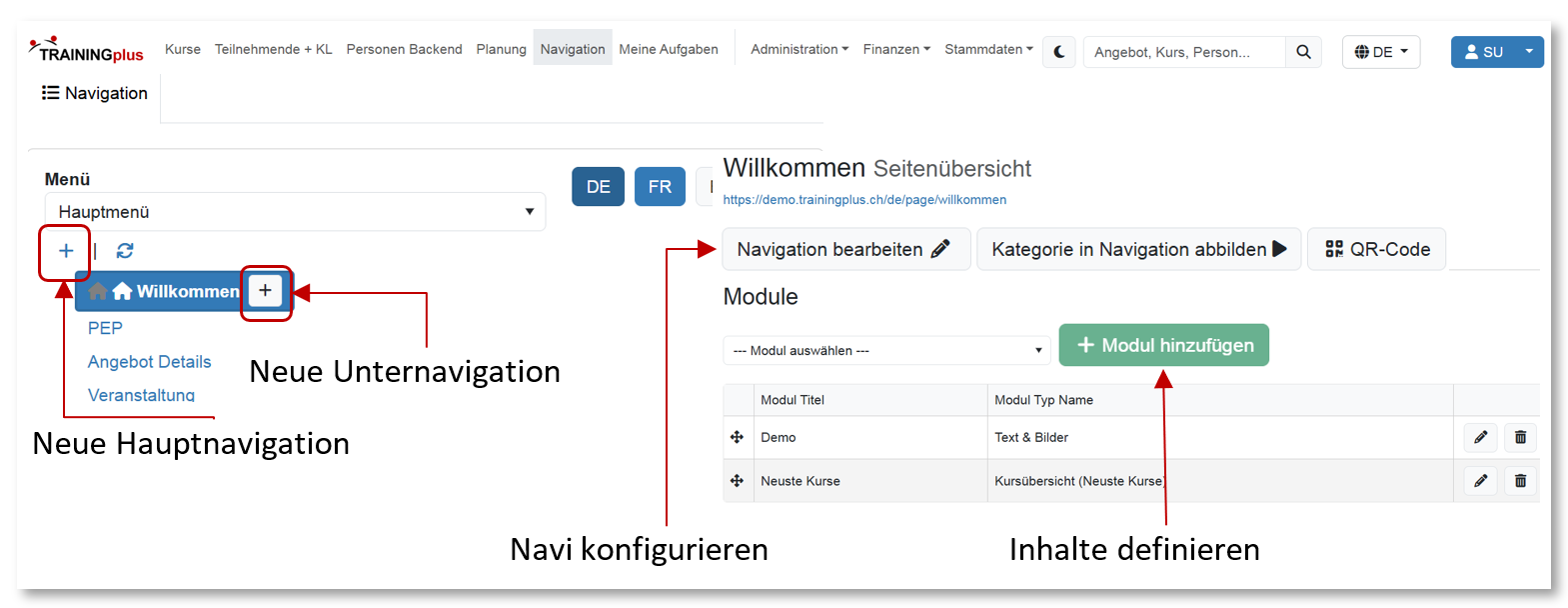
Über den Menüpunkt Navigation gelangen Sie zur Konfiguration des Frontend, wo Sie die Darstellung individuell festlegen können.
Navigation anpassen:
Bitte beginnen Sie nun mit dem Prozess. Erfassen Sie ein Angebot einschliesslich des Kursdatums, legen Sie fest, an welcher Stelle es im Frontend erscheinen soll, und registrieren Sie sich anschliessend.
Die Aufgaben werden erst zu einem späteren Zeitpunkt terminiert und spielen in der Demoumgebung momentan noch keine Rolle. Bitte bereiten Sie sich vor, indem Sie alle bisherigen Aufgaben zum Beispiel in einer Excel-Tabelle sammeln, damit wir diese anschliessend gemeinsam anschauen und erfassen können.
Die in den Mailprofilen hinterlegten Mailtexte werden im nächsten Schritt gemeinsam überprüft und entsprechend erfasst.
Meine Aufgaben
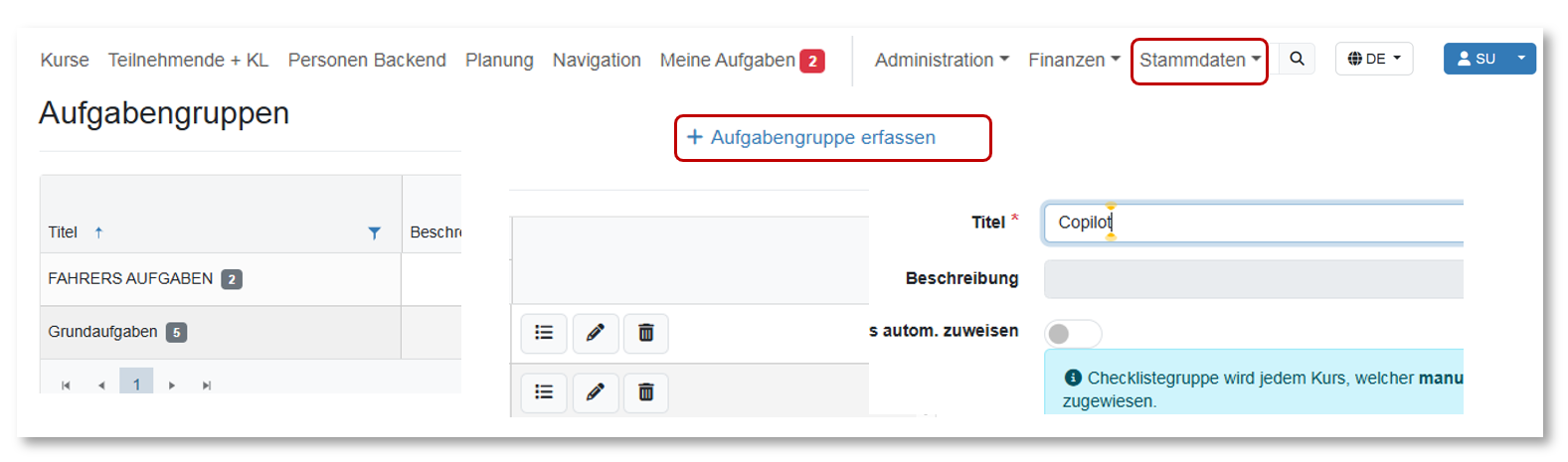
Die Aufgaben (Checklisten) werden in den Stammdaten definiert. Strukturieren Sie die einzelnen Aufgaben in Gruppen und planen Sie Erinnerungen, um einen reibungslosen Ablauf sicherzustellen und das Übersehen wichtiger Punkte zu vermeiden.
How did we do?
Spalten anzeigen und Filter in Tabellen nutzen und speichern
