21.02.2023 - Kursformulare "Zusatzmodul"
Integration von Videos und mehr Funktionsbeschreibung. Mit dem Modul Kursformulare haben Sie die Möglichkeit, Online-Kurse mit eigenen Videos als Kurs den Teilnehmenden zur Verfügung zu stellen. Es s…
Integration von Videos und mehr
Funktionsbeschreibung
Mit dem Modul Kursformulare haben Sie die Möglichkeit, Online-Kurse mit eigenen Videos als Kurs den Teilnehmenden zur Verfügung zu stellen. Es stehen Ihnen aber auch Kurse, wo Unterlagen bearbeitet werden müssen und am Schluss ein Fragebogen ausgefüllt werden kann, zur Verfügung.
Im Gegensatz zu einem WBT benötigen Sie hier kein Autorentool und Sie können z.B. ein Video, welches Sie selber erstellen und auf einer Videoplattform wie VIMEO oder Youtube hochladen, zur Verfügung stellen.
Mit der Nutzung des Moduls stehen Ihnen folgende Möglichkeiten zur Verfügung:
- Kurse mit einem Video
- Fragebogen und Feedbacks direkt online erstellen
- Inhalte zur Verfügung stellen und Teilnehmende schliessen den Kurs selbst ab
Funktionsübersicht
Mit der Aktivierung des Moduls stehen Ihnen mehrere neue Funktionen zur Verfügung. Wichtig ist, dass Sie sich bei der Nutzung folgende Gedanken machen, da die Möglichkeiten sehr vielfältig sind.
Fragen vor der Nutzung
Wie will ich die Funktion nutzen? Überlegen Sie sich die neue Funktion und bereiten Sie das entsprechende Material vor:
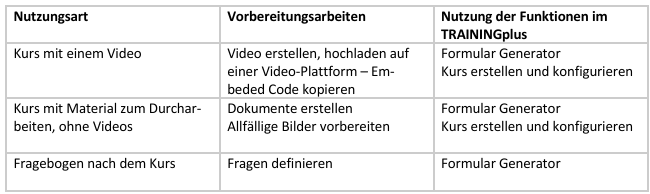
Zudem stellen sich im TRAININGplus folgende Fragen, welche Sie für sich beantworten sollten:
- Benötigen Sie ein eigenes Mailprofil für diese Art von Kursen? Wir empfehlen dies, um z.B. bei der Anmeldung direkt den Link zum Kurs mitsenden zu können.
- Welche Werte wollen Sie im Kursformular dynamisch darstellen lassen. Nutzen Sie dazu im Formular Generator dann die entsprechenden Platzhalter Nach den Vorbereitungsarbeiten können Sie die gewünschten Funktionen wie folgt einbinden.
Formular Generator
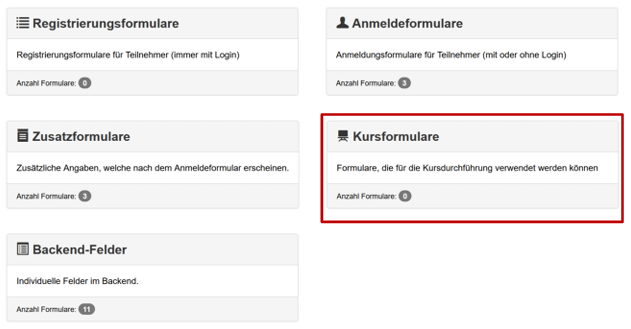
Im Formular-Generator (Administration – Zusatzformulare – Generator) finden Sie eine neue Rubrik «Kurs formulare». Hier können die individuellen Kursformulare neu erstellt werden.
Kurs Details
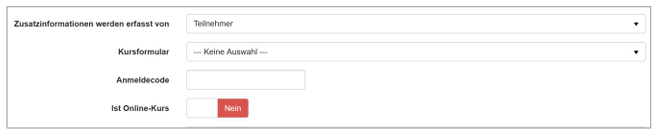
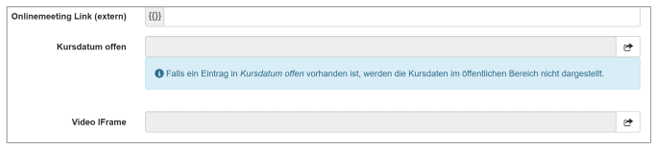
Auf Ebene Kurs haben Sie 2 neue Werte, die Sie nutzen können:
A) Das Kursformular (Gemäss Kapitel 2.2), welches Sie einem Kurs hinzufügen können:
B) Video IFrame zur Integration eines Videos für diesen Kurs
Im Weiteren gibt es einen neuen Link, mit welchem Sie auf den Kurs gelangen:

Platzhalter
Für die verschiedenen Elemente gibt es auch entsprechende Platzhalter, die im jeweiligen Kontext genutzt werden können:

Anmeldestatus
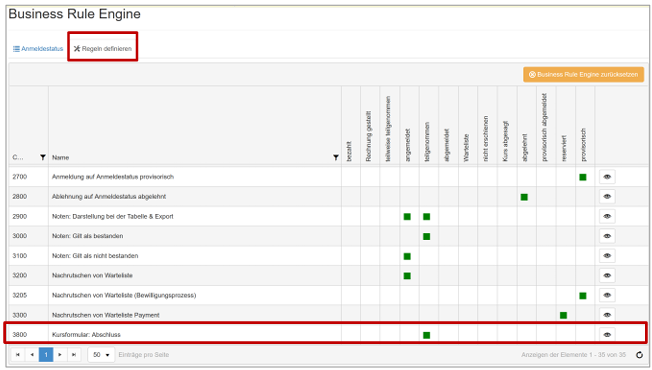
Unter «Stammdaten» - «Anmelde Status» können Sie zudem definieren, welcher Anmeldestatus die Teilnehmenden erhalten sollen, nachdem Sie das Kursformular abschliessen:
Ablauf für einen Kurs
Kurs mit Video
Nachfolgend die Arbeitsschritte für einen Kurs, wo die Teilnehmenden ein Video anschauen und danach den Kurs abschliessen können. Zudem werden Ihnen noch 3 Fragen gestellt.
Videos erstellen
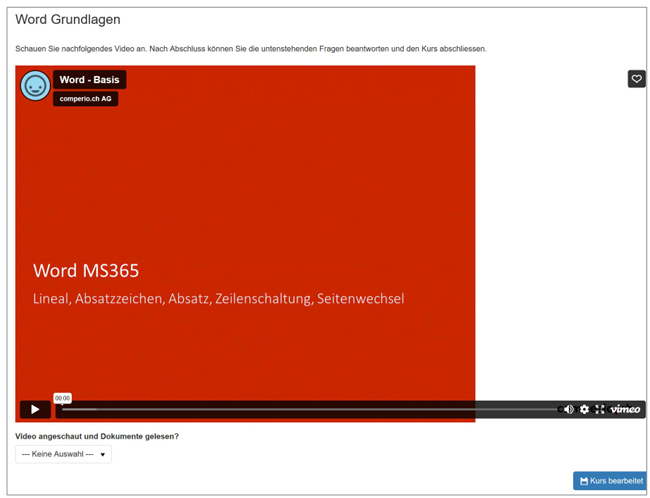
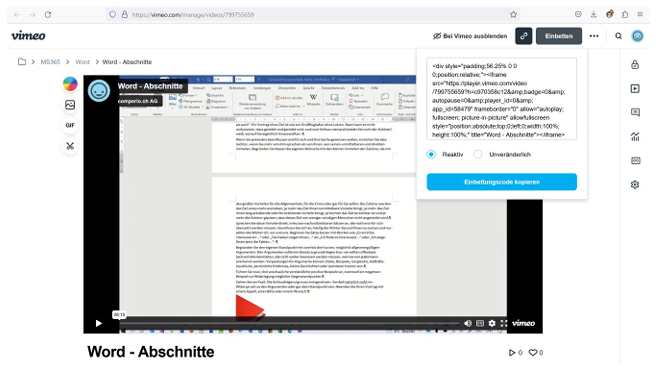
Als erstes muss das gewünschte Video erstellt werden. Wir haben dazu ein Video zu einem Word Thema erstellt und dieses auf Vimeo zur Verfügung gestellt. Dazu haben wir einen Einbettungscode erhalten. Sie können das Video auch auf Youtube oder auf eigenen Servern hosten. Wichtig dabei ist, dass Sie am Schluss einen Einbettungscode erhalten, der im TRAININGplus genutzt werden kann. Beispiel von unserer Vimeo Umgebung:
Formular erstellen
In einem ersten Schritt erstellen wir ein Kursformular unter Administration – Zusatzformulare – Generator:

Wir erstellen ein neues Formular:
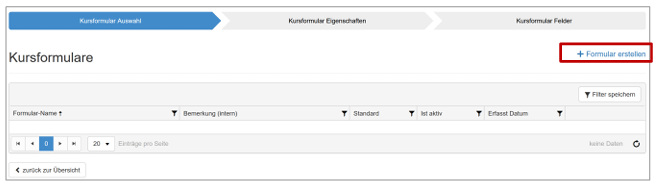
Definieren Sie den Titel des Formulars...
Hier definieren wir nur einen Titel.
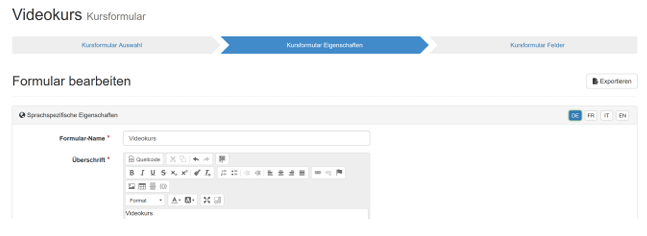
Erfassen Sie insbesondere den «Speichern» Button. Dieser Text wird als Button dargestellt, um den Kurs abzuschliessen:

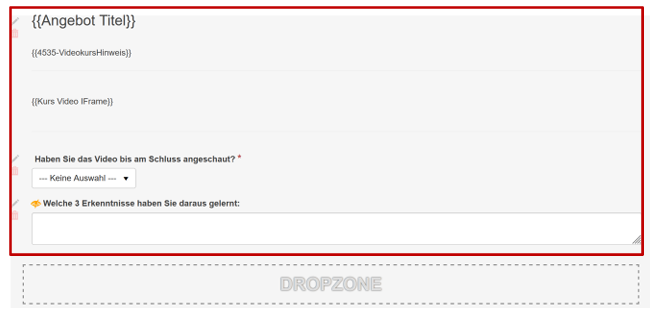
Nun können die weiteren Felder vom Angebot und Kurs definiert werden:
Wir haben in unserem Beispiel folgende Werte erfasst:
- Titel des Angebots
- Eigenes Feld aus Kursebene
- Video vom Kurs (Feld «Text»)
- Frage, ob das Video angeschaut wurde
- Mehrzeiliges Textfeld, welches Darstellt wird, wenn die Frage mit Ja beantwortet wurde.
Der Kurs wird erfasst. Dabei werden die 2 Werte ausgefüllt:
A) Das Kursformular hinzugefügt:

B) Der iFrame Code hinzugefügt:

Denken Sie daran, allenfalls auch das Mailprofil auf «Angebotsebene» zu definieren:

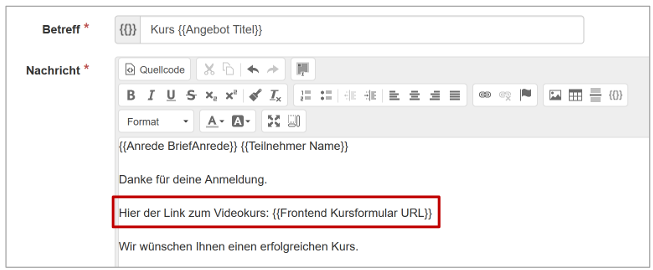
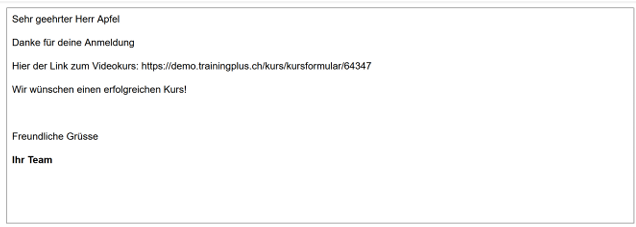
Unter Administration – E-Mailprofile beim gewünschten Profil im Mail «Anmeldebestätigung (Code 1003) haben wir den Mailtext für solche Kurse definiert und den Link direkt zum Kurs hinzugefügt, damit die Teilnehmenden sofort starten können.
Anmeldungen
Nun kann es losgehen: Mit der Anmeldung erhält die teilnehmende Person direkt den Link zum Kurs:
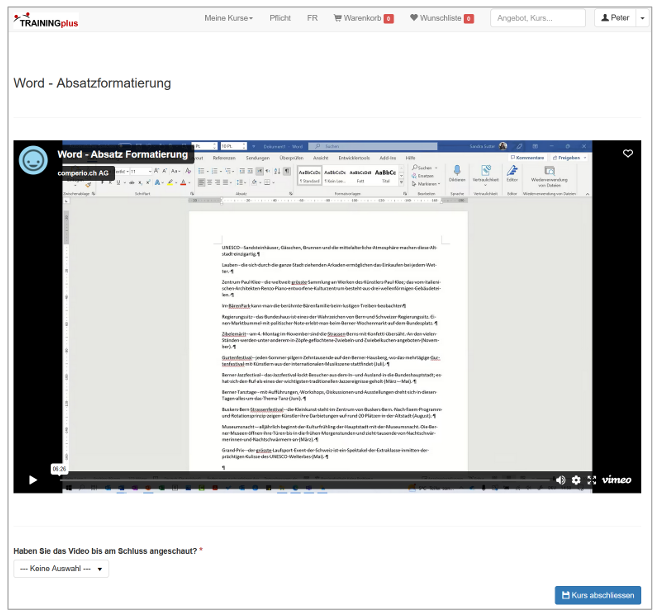
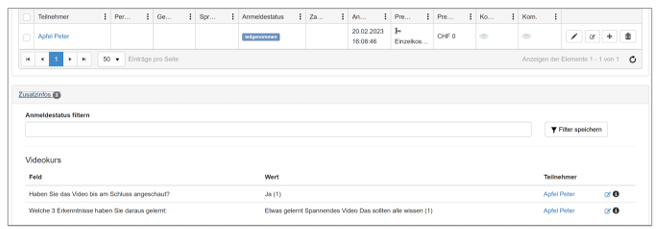
Sobald die Teilnehmenden den Kurs abgeschlossen haben, wird der Anmeldestatus auf «Teilgenommen» gesetzt und die Werte können auf Kursebene heruntergeladen werden:
Erweiterungen
Folgende Erweiterungen werden aktuell noch umgesetzt:
Formular Erweiterungen
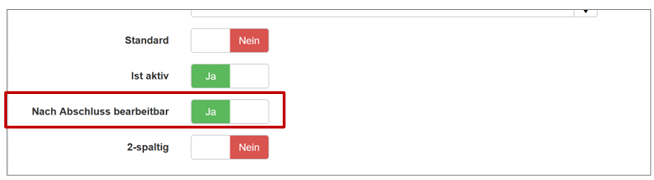
Zukünftig können Sie entscheiden, ob Teilnehmende das Formular auch nach Abschluss noch bearbeiten können oder nicht:
Frontend Darstellung
Der Link zum Kurs wird standardmässig auch im Kursdetail sowie im Modul Meine Anmeldungen für die Teilnehmenden dargestellt.
How did we do?
29.12.2022 - Neues Backend Feld für Anmeldungen
