31.03.2022 - Aufgaben, Checklisten
Aufgaben / Checkliste Mit der Funktion Aufgaben / Checkliste haben Sie die Möglichkeit, den beteiligten Aufgaben zuzuweisen. Entsprechend wichtig ist, dass Sie auch das Rollenkonzept mit den verschie…

Aufgaben / Checkliste
Mit der Funktion Aufgaben / Checkliste haben Sie die Möglichkeit, den beteiligten Aufgaben zuzuweisen. Entsprechend wichtig ist, dass Sie auch das Rollenkonzept mit den verschiedenen Verantwortlichen in den unterschiedlichen Bereichen nutzen (Angebotsverantwortliche / Kursverantwortliche / Kursleitung, etc.).
Einstieg
Unter Stammdaten – Aufgaben (Checkliste) gelangen Sie in die Verwaltung der Aufgaben. Hier können Sie unterschiedliche Aufgabengruppen erstellen. Z.B. Aufgaben für Halbtageskurse oder für mehrtägige Kurse. Wichtig zu wissen ist, sie werden einem Angebot auch mehrere Aufgabengruppen zuweisen können. Konzipieren Sie daher die Aufgabengruppen, dass diese mehrfach genutzt werden können.
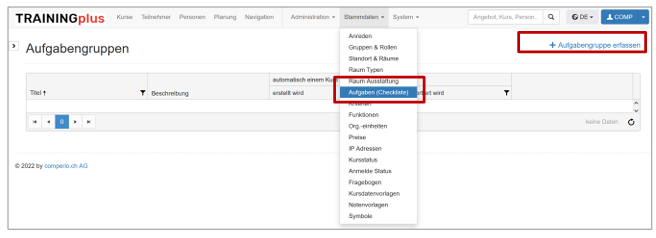
Aufgabengruppe
Mit Klick auf «Aufgabengruppe erfassen, können Sie eine Aufgabengruppe definieren. Wenn Sie die Funktion «Kurs autom. zuweisen», wird dies jedem Kurs, den Sie erstellen als Aufgaben zugewiesen. Daher nutzen Sie diese Funktion mit Vorsicht. Wir empfehlen eher, die Aufgaben auf Stufe Angebot zuzuweisen. Siehe nachfolgende Funktionsbeschreibung.
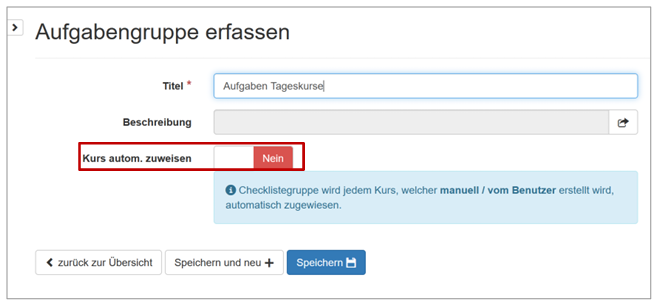
Nach Erstellung der Gruppe, können nun die einzelnen Aufgaben definiert werden:
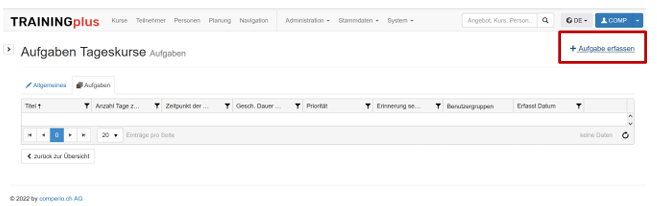
Wählen Sie die Funktion «Aufgabe erfassen» und definieren Sie die entsprechende Aufgabe:
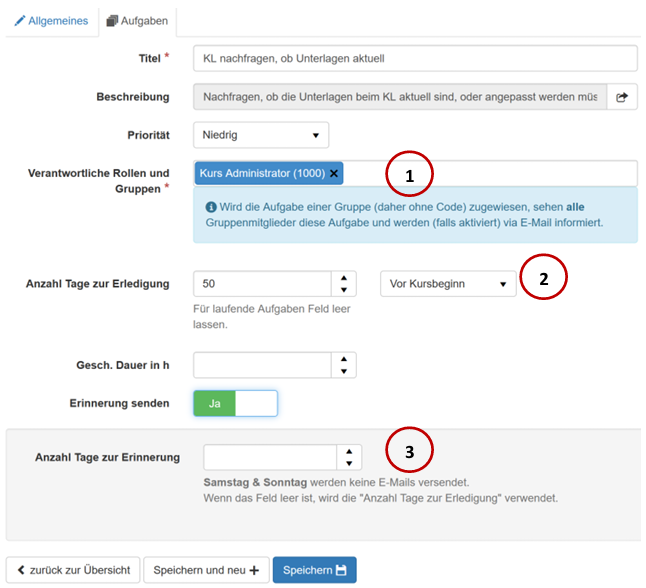
Nebst den selbsterklärenden Feldern, hier noch Details zu folgenden Werten:
1 | Definieren Sie die Rolle, welche für diese Aufgabe verantwortlich ist. Sofern Sie bei den Rollen (z.B. Angebotsverantwortliche auch eine Stellvertretung in einem Angebot erfasst haben, wird die Stellvertretung diese Aufgabe als Stellvertretung ebenfalls sehen. |
2 | Sie haben die 4 Möglichkeiten «vor Kursbeginn», «nach Kursbeginn», «vor Kurs ende» und «nach Kursende». Die Werte «nach Kursbeginn» und «vor Kurs ende» wird insbesondere bei längeren Kursen verwendet, wenn Sie z.B. 5 Tage nach einem Lehrgangsstart eine Aufgabe umsetzen wollen. |
3 | Sobald Sie die Funktion «Erinnerung senden» aktivieren, erscheint der Zusatz «Anzahl Tage zur Erinnerung. Sofern Sie hier keinen Wert erfassen, wird die Erinnerung am Tag gemäss dem Wert «Anzahl Tage zur Erinnerung (im obigen Beispiel 50 Tage vor Kursbeginn) versendet. Sobald Sie hier einen Wert eingeben, wird die Erinnerung diese Anzahl Tage vor dem effektiven Tag versendet. (z.B. 7 = 7 Tage vor dem effektiven Tag = in unserem Beispiel 57 Tage vor dem Kursdatum). |
Einstellungen
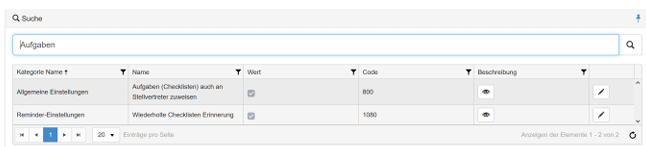
Die Einstellung 800 definiert, ob die Aufgaben auch den Stellvertretungen zugewiesen werden sollen. Und die Einstellung 1000 definiert, ob nach dem Ablauf täglich Mails versendet werden sollen, wenn die Aufgabe noch nicht erledigt ist.
Erfassen Sie nun die notwendigen Aufgaben in den gewünschten Aufgabegruppen.
Zuweisung zu Angeboten oder Kursen
Nun können Sie die erstellten Aufgabengruppen den Angeboten oder den einzelnen Kursen zuweisen. Sofern Sie Aufgaben für eine Rolle definiert haben, welche bei einem Kurs nicht besetzt wurde (z.B. Aufgabe für Kursadministrator, aber kein Kursadministrator definiert), finden Sie dies als Info:

Angebot
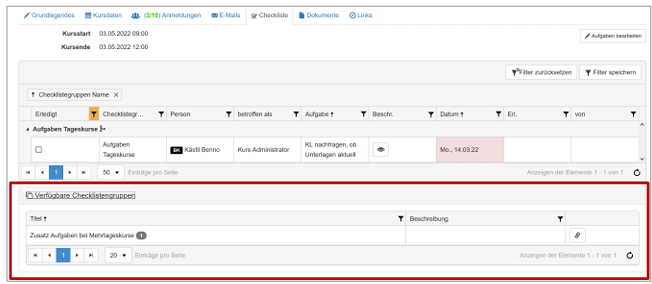
Wählen Sie das Angebot und klicken Sie auf «Checkliste». Hier können Sie den Bereich «verfügbare Checkliste» aufklappen und die gewünschte(n) Checkliste(n) dem Angebot zuweisen:
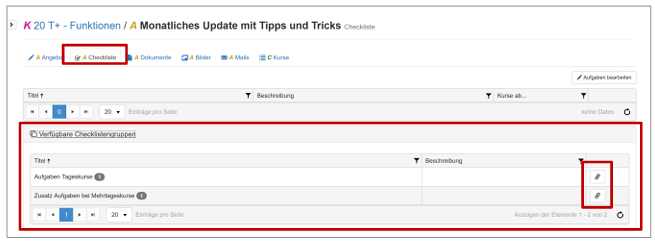
Sobald sie eine Checklistengruppe zuweisen, erscheint auf Angebotsebene die Frage, ab welchem Tag bei den vorhandenen Kursen diese Aufgaben gelten:
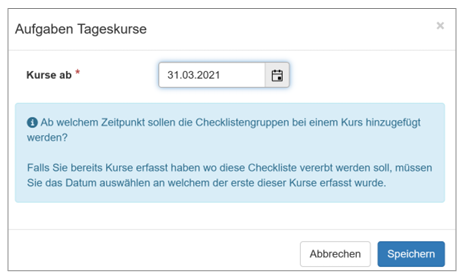
Definieren Sie das Datum und mit «speichern» werden diese Aufgaben nun den Kursen in diesem Angebot zugewiesen und auf Angebotsebene sehen Sie die Verknüpfung:
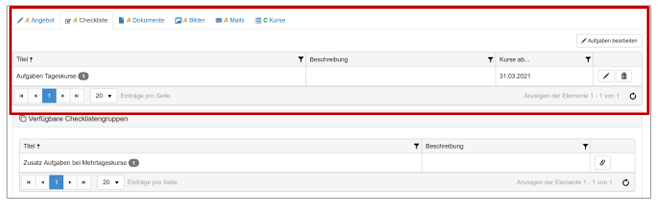
Auf Kursebene finden Sie nun alle einzelnen Aufgaben:
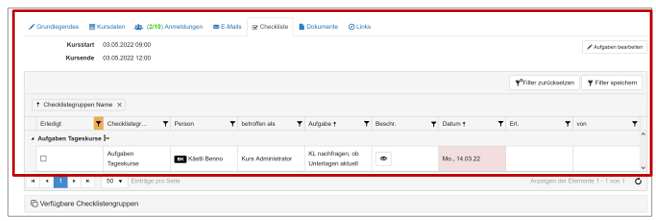
Kursebene
Sie können, wie sie hier sehen, auch Checklistengruppen bei einem einzelnen Kurs zuweisen und diese entsprechend so kombinieren:
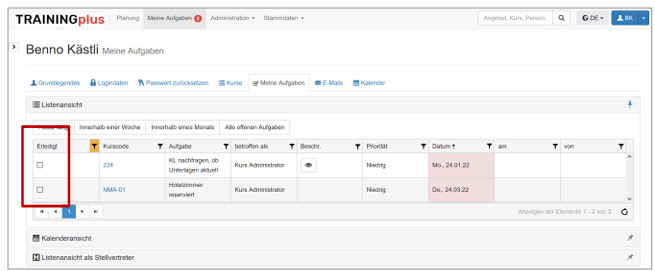
Ansicht als Verantwortlicher
Sobald sich nun Verantwortliche einloggen, finden diese Ihre Tasks in der Rubrik «Aufgaben» und kann diese als erledigt bestätigen. Im Weiteren haben Sie auch eine Kalenderansicht und sofern in den Einstellungen definiert wurde, dass den Stellvertretern die Aufgaben auch zugewiesen werden sollen, sieht man diese unter «Listenansicht als Stellvertreter».
Ansicht im Kurs
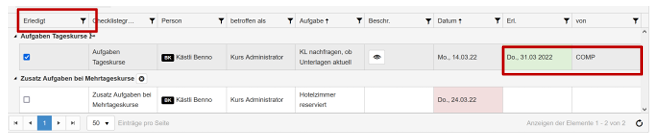
Sobald Aufgaben erledigt wurden, sehen Sie im Balken, wie viele Tasks bereits in % erledigt wurden. Der Filter ist so gesetzt, dass nur die offenen Aufgaben gezeigt werden. Selbstverständlich kann der Filter auch geändert werden, sodass sie alle Aufgaben in einem Kurs sehen, und wer diese erledigt hat.
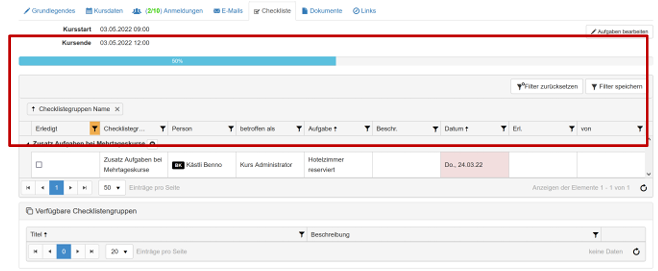
Selbstverständlich kann der Filter auch geändert werden, sodass sie alle Aufgaben in einem Kurs sehen, und wer diese erledigt hat.
Viel Spass beim Nutzen der Aufgaben im TRAININGplus!
How did we do?
04.07.2021 - Version 3.19 - SMS und Checklisten
