Pflichtangebote
Pflichtangebote erstellen. Im ersten Schritt legen Sie fest, ob ein Angebot als Pflichtangebot geführt werden soll. Diese Einstellung nehmen Sie direkt auf Angebotsebene vor: Wenn ein Angebot als Pfl…
Pflichtangebote erstellen
Im ersten Schritt legen Sie fest, ob ein Angebot als Pflichtangebot geführt werden soll. Diese Einstellung nehmen Sie direkt auf Angebotsebene vor:
Wenn ein Angebot als Pflichtangebot definiert ist, können Sie festlegen, nach wie vielen Tagen es erneut besucht werden soll und ab wann es vor Ablauf für Mitarbeitende wieder buchbar ist:
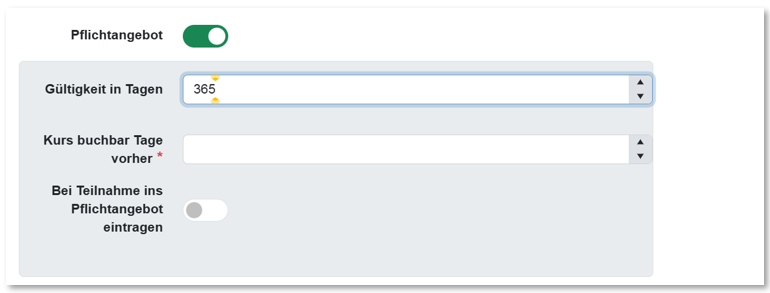
Beispiel:
Angebot | Gültigkeit | Kurs buchbar Tage vorher |
MS365 – Grundlagen der digitalen Zusammenarbeit Muss einmal besucht werden | Keine Eingabe | Keine Eingabe |
Feuerlöscher Kurse Muss alle 2 Jahre besucht werden; eine erneute Buchung ist ab 60 Tagen vor Ablauf möglich. | 730 | 60 |
Die Funktion «Bei Teilnahme ins Pflichtangebot eintragen» bewirkt, dass die definierten Regeln ab dem Zeitpunkt gelten, an dem sich ein Mitarbeitender für dieses Angebot anmeldet.
Zuweisen
Sobald die Kurse erfasst sind, können Sie die Mitarbeitenden dem entsprechenden Pflichtangebot zuweisen.
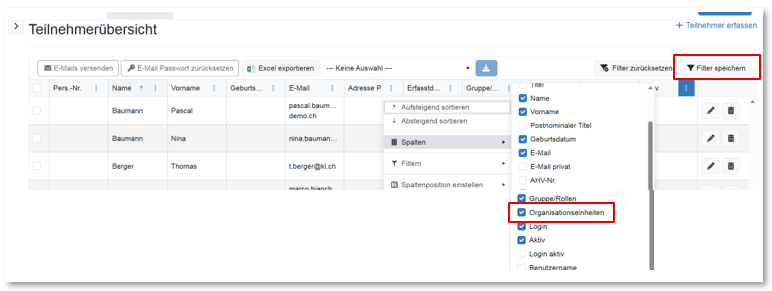
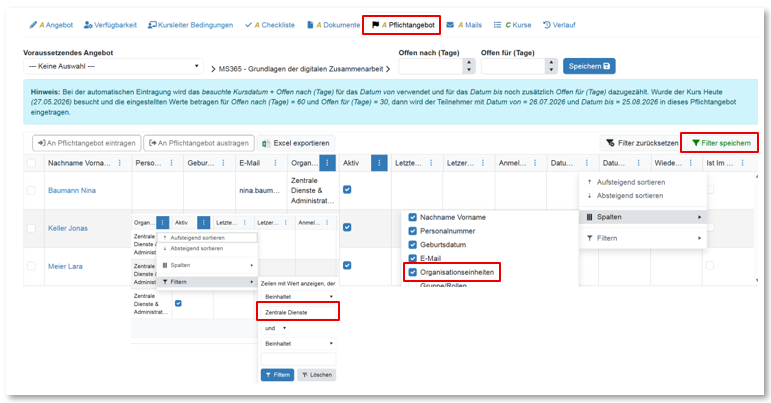
Im Register Pflichtangebot auf Kursebene werden alle Mitarbeitenden angezeigt. Nutzen Sie die Filterfunktion, insbesondere die Spalte Organisationseinheit, wenn Sie diese in Ihrer Organisation verwenden. Die gewählte Spaltenansicht können Sie anschliessend mit der Funktion «Filter speichern» sichern:
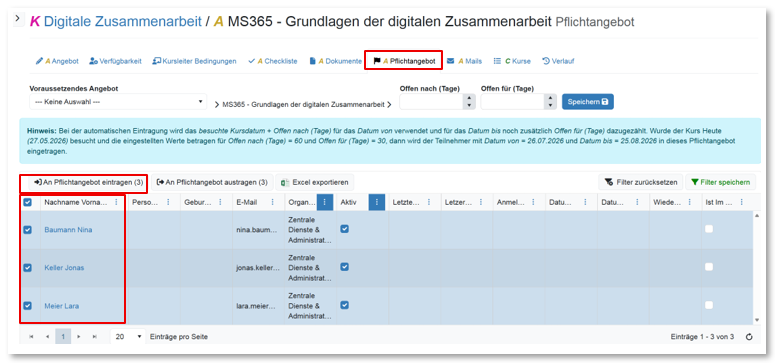
Nun können Sie die gewünschten Mitarbeitenden auswählen und sie über die Funktion «An Pflichtangebot eintragen» dem Pflichtangebot zuweisen:
Im nächsten Schritt legen Sie fest, ob die Mitarbeitenden eine E-Mail erhalten sollen, um sich für dieses Angebot anzumelden, und in welchem Zeitraum der Kurs besucht werden muss. Prüfen Sie deshalb, ob die E-Mail 1028 im entsprechenden Mailprofil gemäss der Auswahl beim Angebot aktiviert ist und ob der Text korrekt formuliert ist:
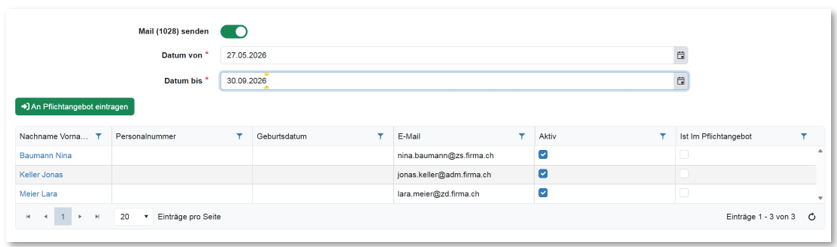
Nach der Bestätigung über «An Pflichtangebot eintragen» wird – sofern aktiviert – die E-Mail versendet und die Mitarbeitenden werden dem Pflichtangebot zugewiesen. Wichtig: Die Mitarbeitenden sind damit noch nicht automatisch für einen Kurs angemeldet. Sie müssen sich anschliessend anhand der E-Mail für einen der verfügbaren Kurse anmelden.

Anmeldeübersicht
Sobald eine Anmeldung erfolgt ist, werden Ihnen folgende Informationen angezeigt:
- An welchem Datum die Teilnehmenden den Kurs besuchen werden
- Falls Folgetermine vorhanden sind, wann der nächste Termin für das Pflichtangebot stattfindet

Planungsübersicht
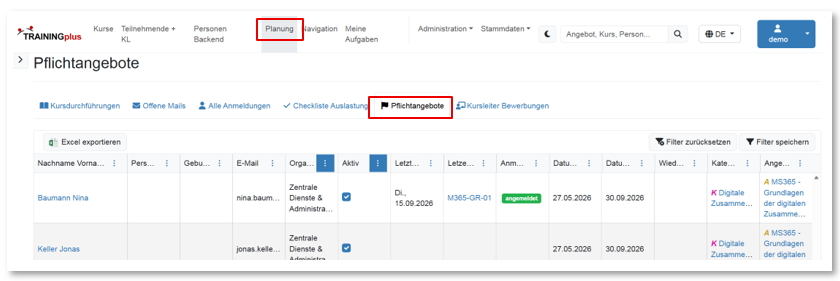
Unter «Planung» steht Ihnen nun ein neuer Reiter zur Verfügung, in dem Sie alle Pflichtangebote und alle Teilnehmenden sehen. Bitte beachten Sie, dass die Abfrage je nach Anzahl Mitarbeitender und Pflichtangebote etwas länger dauern kann.
E-Mail-Nachrichten
Für Pflichtangebote stehen verschiedene E-Mail-Nachrichten zur Verfügung. Achten Sie darauf, dass diese E-Mails aktiviert sind und die Einstellungen gemäss Beschreibung korrekt definiert wurden:
Verfügbare Mails im Mailprofil:
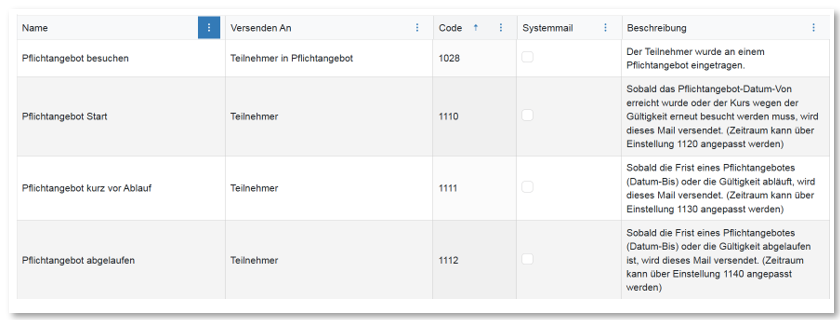
Diese Einstellungen finden Sie unter Administration – Einstellungen – Reminder-Einstellungen:

Gültigkeit der Anmeldung
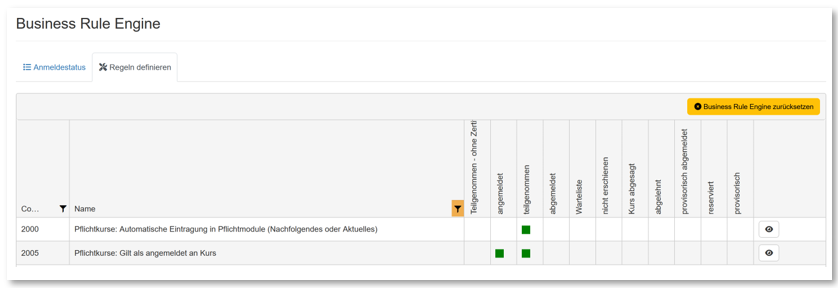
Prüfen Sie in den Regeln den Anmeldestatus, wann ein Kurs als besucht gilt. Diese Einstellung finden Sie unter «Stammdaten» – «Anmeldestatus» – «Regeln definieren»:
How did we do?
Externe Anbieter
Profil Formular
