12.06.2020 - Anmeldestatus - Möglichkeiten
Anmeldestatus. Funktionen. Mit dem Anmeldestatus werden die Status der Teilnehmenden definiert. Diese finden Sie unter Stammdaten – Anmeldestatus. Die Funktion wird verwendet, wenn Sie einen individu…

Anmeldestatus
Funktionen
Mit dem Anmeldestatus werden die Status der Teilnehmenden definiert. Diese finden Sie unter Stammdaten – Anmeldestatus. Die Funktion wird verwendet, wenn Sie einen individuellen Prozess haben oder den Namen selber definieren wollen. Wichtig zu wissen ist, dass die Prozesse Anzahl TN in einem Kurs und verschiedene Mails, nur über unsere Standard-Status funktionieren!
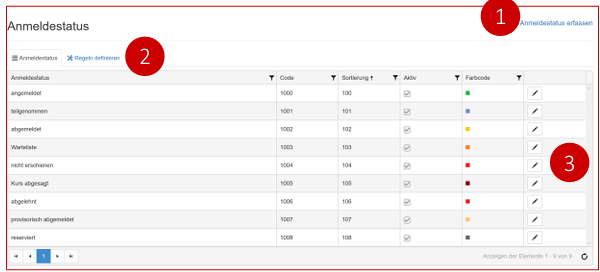
Sie können eigene Status erfassen (1) und mit den Regeln definieren (2), was bei welchem Status möglich sein soll. Es gibt Standardstaus, welche von TRAININGplus fix definiert sind und nicht gelöscht, aber umbenannt werden können (3).
Passen Sie bei der Definition der Regeln auf, dass Sie alle Möglichkeiten jeweils bei den Regeln kontrollieren. Mehr dazu nachfolgend.
Die Regelfunktion wird laufend ausgebaut und so können Sie zukünftig noch weitere Prozesse selbst definieren, welche heute noch nicht von Kundenseite verändert werden können.
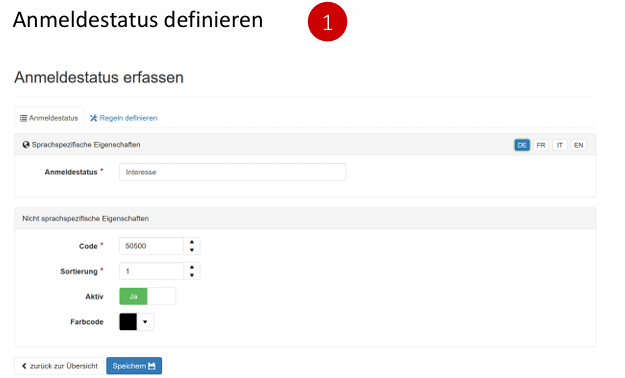
Beim Code ist eine eindeutige Nummer, welche über 5000 ist, notwendig. Tipp: Nehmen Sie eine 6stellige Nummer, die sind oft frei. Das System zeigt Ihnen, sollte die Nummer bereits genutzt werden.
Teilnehmers verwendet werden. Wichtig zu wissen ist, dass dies nicht im Zusammenhang mit dem Status eines Kurses steht.
Regeln definieren (2)
Sobald Sie neue Status erfasst haben, können Sie unter Regeln die Funktionen und Auswirkungen, welche dieser Status hat, definieren. Die Regeln sind wie folgt aufgebaut. Die Spalten sind alle verfügbaren Status. Die Zeilen sind die verschiedenen Funktionen. Die Details der Spalten sind über das Auge (4) in der letzten Spalte ersichtlich.
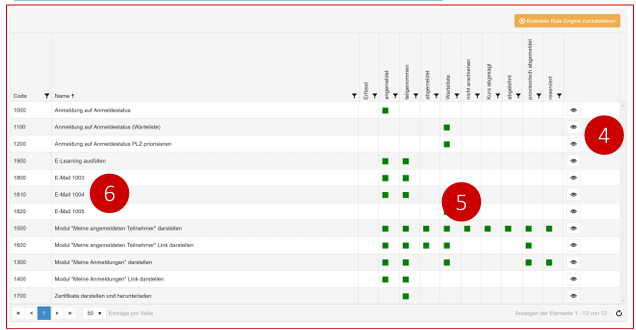
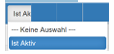
Das Verändern der Werte erfolgt über einen Klick in der Matrix (5) an der gewünschten Stelle. Danach können Sie die Werte «Ist Aktiv» (Regel wird angewendet) oder «keine Auswahl» definieren.
Mails
Bei den 3 Mails (6), welche mit der ID definiert sind, handelt es sich um folgende Mails
Ersichtlich unter Administration–E-Mail-Profile.
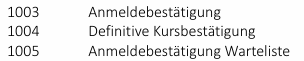
Standards, welche nicht verändert werden
Folgende Standards werden durch eigene Status nicht verändert. Diese können nur über die Anpassung des Namens individualisiert werden.
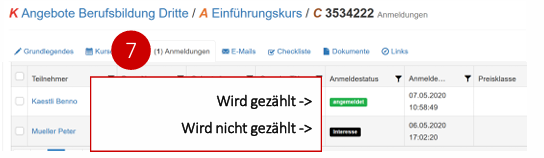
Bei der Anzahl TN in einem Kurs (7), der Anzeige bei den TN (Menü Punkt Teilnehmer) und in den externen Listen (Kursdetail –Links –Teilnehmeransicht und Kursleiteransicht) werden nur TN mit dem Status „Angemeldet“ oder „Teilgenommen“ aufgezählt:
Beispiel
Sie wollen in Ihrer Lösung die Anmeldungen standardmässig als «registrierte» definieren, da vor der effektiven Teilnahme an Ihrem Angebot z.B. noch vorgängig Abklärungen treffen müssen. (z.B bei Prüfungen, ob wirklich alle Unterlagen korrekt eingereicht wurden).
Schritt 1 – Status definieren
Definieren Sie Ihren eigenen Status gemäss Punkt 1 mit dem Namen «Registriert».
Schritt 2 – Regeln neu definieren
Damit die Teilnehmer nun bei einer Anmeldung den Status «Registriert» erhalten, müssen Sie in den Regeln gemäss Punkt 2 den Prozess «Anmeldung auf Anmeldestatus» ändern:

Schritt 3– Mailtexte überprüfen
Da nun bei einer Anmeldung der Status auf Registriert gesetzt wird, stimmt allenfalls das Mail Nr. 1003 (Anmeldebestätigung) nicht mehr. Überprüfen Sie dieses unter Administration – E Mailprofile. Denken Sie dabei daran, dass es alle vorhandenen Sprachen betrifft und auch alle vorhandenen E-Mailprofile!
How did we do?
