01.07.2022 - 2-Faktor Authentifizierung (Zusatzmodul)
2-Faktor Authentifizierung Um die 2-Faktor Authentifizierung für Personen und Teilnehmer nutzen zu können, muss das Feature bei uns bestellt worden sein. Danach haben Sie folgende Möglichkeiten. Akti…

2-Faktor Authentifizierung
Um die 2-Faktor Authentifizierung für Personen und Teilnehmer nutzen zu können, muss das Feature bei uns bestellt worden sein. Danach haben Sie folgende Möglichkeiten.
Aktivierung
Sobald das Feature aktiviert ist, können Sie die 2-Faktor Authentifizierung nutzen. Sie können die gewünschte Funktion unter Administration – Einstellungen aktivieren:
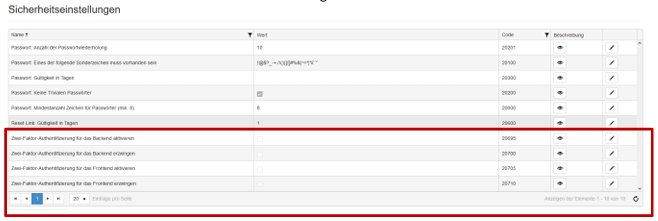
Definieren Sie, ob die Funktion für das Backend und/oder das Frontend aktiv sein soll. Sie können zudem definieren, ob es erzwungen werden soll, oder ob sie es einzeln bei den Beteiligten aktivieren wollen.
Einstellungen pro Person
Falls die 2-Faktor-Authentifizierung pro Person nutzen wollen, können Sie bei den gewünschten Personen unter «Logindaten» die 2-Faktor Authentifizierung aktivieren. Wählen Sie dafür die Funktion «Beim nächsten Login einrichten». So muss die entsprechende Person die 2-Faktor Authentifizierung beim nächsten Login selber einrichten.
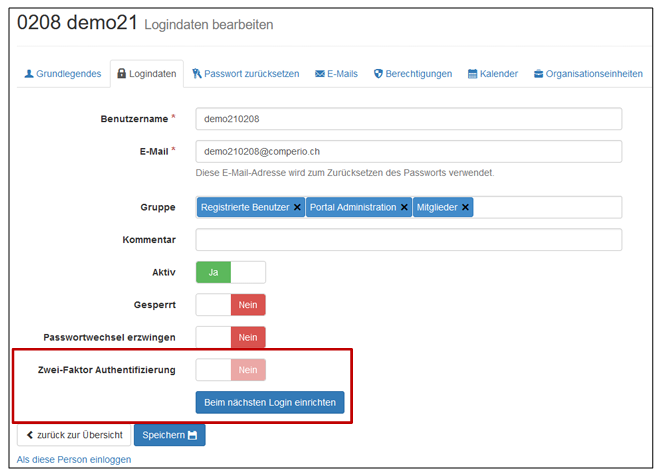
Hier können Sie selbstverständlich die zwei-Faktor Authentifizierung bei Bedarf auch wieder deaktivieren.
Installation
Die Personen, welche sich im Backend einloggen wollen und die 2-Faktor Authentifizierung aktiviert ist, werden bei der Einrichtung geführt. Hier zur Info die einzelnen Schritte. Nach erfolgreichem Login kommt die Person auf eine separate Seite für die Einrichtung:
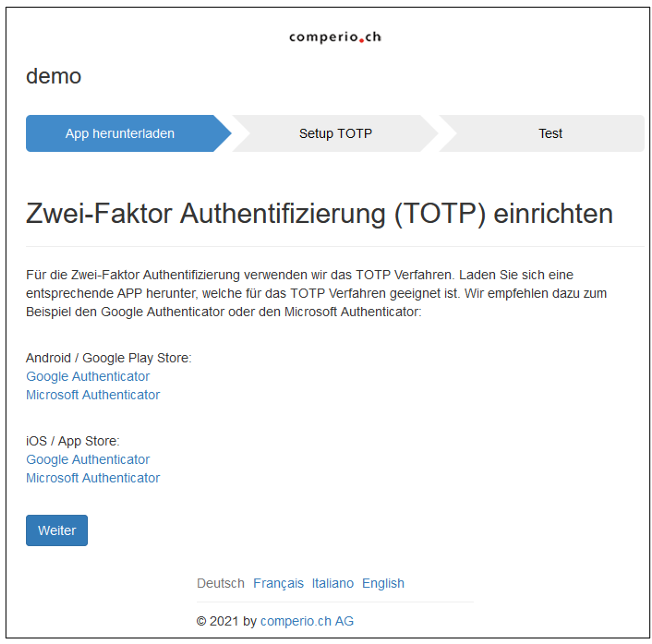
App herunterladen
Es wird eine App auf dem Handy benötigt, um das TOTP-Verfahren zu nutzen. TOTP bedeutet: Time-based One-time Password Algorithmus, siehe https://de.wikipedia.org/wiki/Time-based_One-time_Password_Algorithmus. Hier erhält er die Informationen und die Links, zu den bekanntesten Authenticator Lösungen von Google und Microsoft:
Einrichten
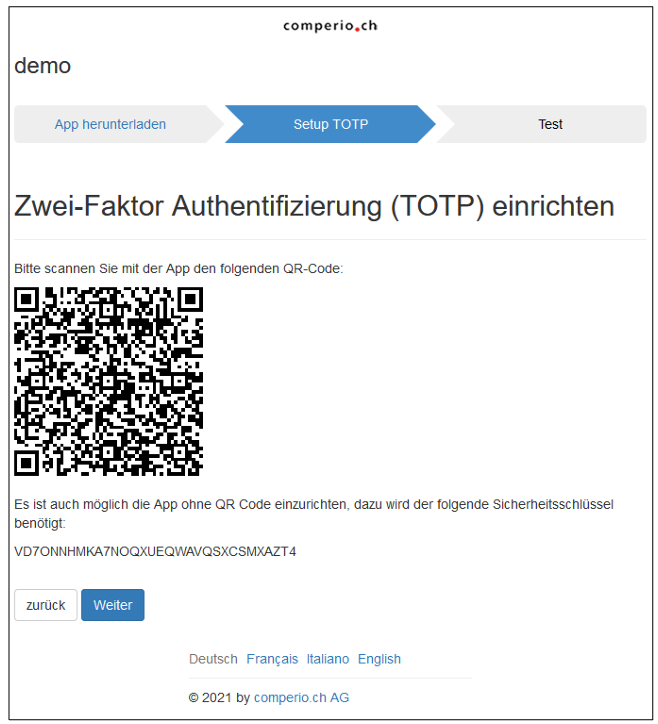
Sobald die App installiert ist, kann diese geöffnet und den QR-Code einscannen werden:
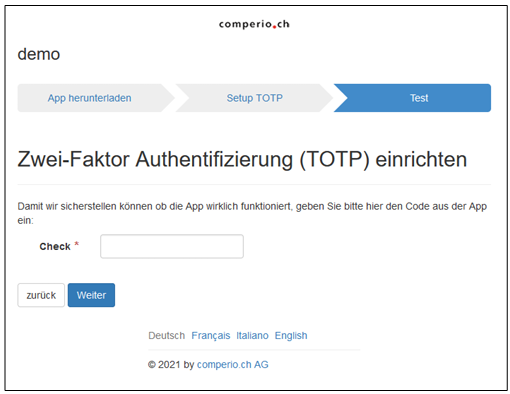
Testen
Nun kann aus der App der generierte Code eingegeben werden. So wird getestet, ob alles optimal funktioniert.
Login mit 2-Faktor Authentifizierung aktiv
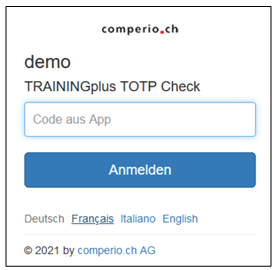
Nun ist die 2-Faktor Authentifizierung aktiv und die Personen erhalten nach erfolgreichem Login die Aufforderung, den Code aus der App jeweils einzugeben. Erst mit dieser zweiten Authentifizierung gelangen die Personen ins TRAININGplus:
How did we do?
