Fragebogen
Fragebogen Einleitung Mit der Funktion «Fragebogen» können Sie in TRAINING plus eigene Fragebogen erstellen. Diese müssen nicht zwingend einem Kurs zugewiesen sein. Auch Feedbackfragebogen, die für e…
Fragebogen Einleitung
Mit der Funktion «Fragebogen» können Sie in TRAININGplus eigene Fragebogen erstellen. Diese müssen nicht zwingend einem Kurs zugewiesen sein. Auch Feedbackfragebogen, die für einen bestimmten Kurs verwendet werden, erstellen und verwalten Sie in diesem Bereich.
Einstellungen
Unter «Stammdaten» → «Fragebogen» gelangen Sie zur Verwaltung der Fragebogen.
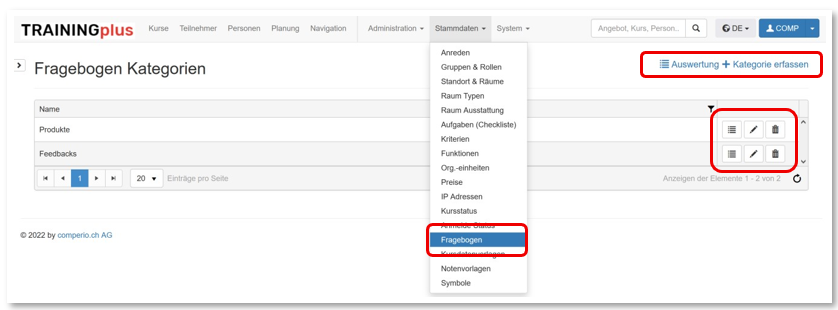
Die Fragebogen sind wie andere Bereiche in TRAININGplus nach Kategorien aufgebaut. Sie können verschiedene Kategorien erstellen und darin die entsprechenden Fragebogen verwalten.
Oben rechts können Sie eine neue Kategorie erstellen oder eine Auswertung über alle Fragebogen aufrufen.
Kursleitende sehen nur die Fragebogen der Kurse, bei denen sie als Kursleitung hinterlegt sind.
Bei bestehenden Kategorien können Sie die enthaltenen Fragebogen anzeigen, den Namen der Kategorie bearbeiten oder die Kategorie löschen.
Fragebogen
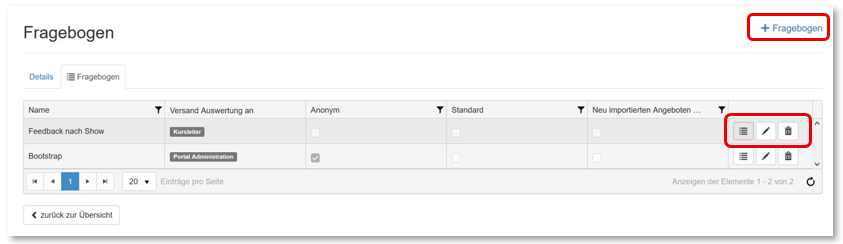
In der Übersicht können Sie oben rechts einen neuen Fragebogen erstellen. Bei bestehenden Fragebogen können Sie die Resultate anzeigen, den Fragebogen bearbeiten oder diesen löschen.
Fragebogen erfassen
Die Erstellung eines Fragebogens erfolgt in drei Schritten:
- Einstellungen
- Formular
- Validatoren
Einstellungen
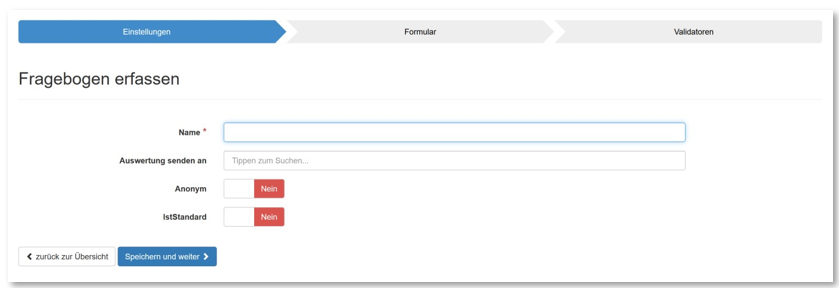
Definieren Sie einen aussagekräftigen Namen für den Fragebogen und wählen Sie unter «Auswertung senden an» die Rolle aus, die nach dem Ausfüllen des Fragebogens informiert werden soll.
Funktion «Anonym»
Mit der Funktion «Anonym» bestimmen Sie, ob Angaben zu den Teilnehmenden in der Auswertung berücksichtigt werden. Fragebogen mit der Einstellung «Anonym → Ja» können zudem unabhängig von einem Kurs verwendet werden.
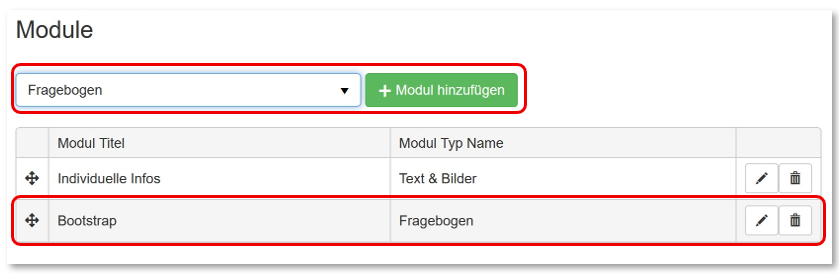
Fragebogen mit «Anonym → Ja» können Sie in der Navigation über das Modul «Fragebogen» auf einer beliebigen Seite integrieren.
Funktion «Standard»
Ist die Funktion «Standard» aktiviert, wird der Fragebogen bei allen neu erstellten Kursen automatisch aktiviert.
Formular bearbeiten
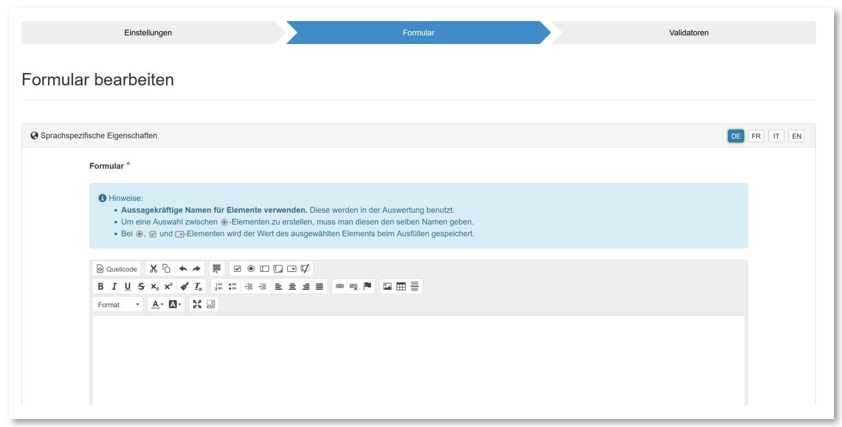
Ergänzen Sie den Fragebogen mit den gewünschten Texten und Feldern. Prüfen Sie beim Erstellen eines Feldes die verfügbaren Einstellungen. Mit «Erforderlich» legen Sie beispielsweise fest, dass das Feld zwingend ausgefüllt werden muss.

 | Checkbox Mit Checkboxen können Sie mehrere Auswahlmöglichkeiten zur Verfügung stellen. Die Nutzenden können eine oder mehrere Optionen auswählen. |
 | Radiobutton Ermöglicht die Auswahl einer einzelnen Option aus mehreren Möglichkeiten. Damit die Optionen zusammengehören, muss der Feldname bei allen Optionen identisch sein. |
 | Einzelliges Textfeld Ermöglicht die Eingabe eines kurzen Textes in einer einzelnen Zeile. Zusätzlich können Sie den gewünschten Inhaltstyp für das Feld festlegen. |
 | Mehrzeiliges Textfeld Ermöglicht die Eingabe eines längeren Textes über mehrere Zeilen. Die Grösse des Textfeldes kann individuell festgelegt werden. |
 | Auswahlfeld Ermöglicht die Auswahl aus mehreren vorgegebenen Optionen. Mit der Mehrfachauswahl können mehrere Optionen gleichzeitig ausgewählt werden. |
 | Verstecktes Feld Ermöglicht die Übergabe eines festen Wertes, der für die ausfüllende Person nicht sichtbar ist. Dieser Feldtyp wird nur selten verwendet. |
Nachdem Sie den Fragebogen erstellt haben, erfassen Sie unterhalb des Fragebogens noch einen Bestätigungstext. Dieser wird nach dem Ausfüllen auf derselben Seite angezeigt und bestätigt den erfolgreichen Abschluss.
Validator erfassen
Im letzten Schritt können Sie die Eingaben der einzelnen Felder überprüfen lassen. Dafür stehen Ihnen vordefinierte Validatoren zur Verfügung, beispielsweise «Erforderlich».
Wählen Sie beim gewünschten Feld den Validator «Erforderlich» aus. Der zugehörige «Regex-Code» sowie eine Standardfehlermeldung werden automatisch angezeigt. Die Fehlermeldung können Sie bei Bedarf individuell anpassen.
Speichern Sie den Validator anschliessend. Bei Bedarf können Sie weitere Validatoren hinzufügen.
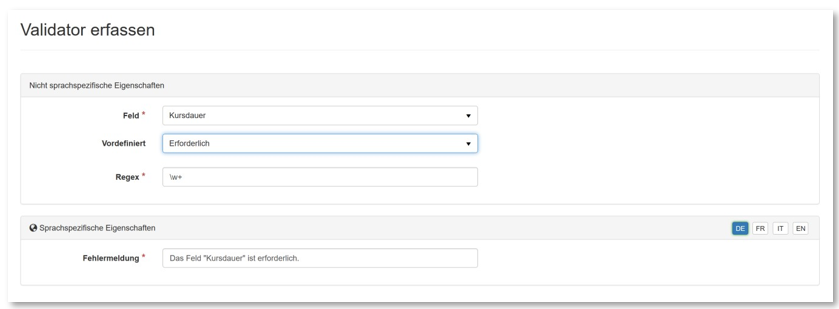
Für individuelle Prüfungen können Sie benutzerdefinierte Validatoren mit sogenannten regulären Ausdrücken (Regex) erstellen. Passende Regex-Ausdrücke stellen wir Ihnen bei Bedarf gerne zur Verfügung. Weitere Informationen und Beispiele finden Sie auch in dieser Übersicht zu Regex. Benutzerdefinierte Validatoren werden in der Praxis nur selten benötigt.
Neues Profil
Nachdem Sie ein neues Profil erstellt haben, können Sie die Inhalte der entsprechenden E-Mails erfassen und individuell anpassen. E-Mails, die Sie nicht benötigen, können Sie deaktivieren.
Beachten Sie jeweils den Titel und die Beschreibung der E-Mail. Diese geben Ihnen Hinweise darauf, für welchen Prozess die E-Mail vorgesehen ist.
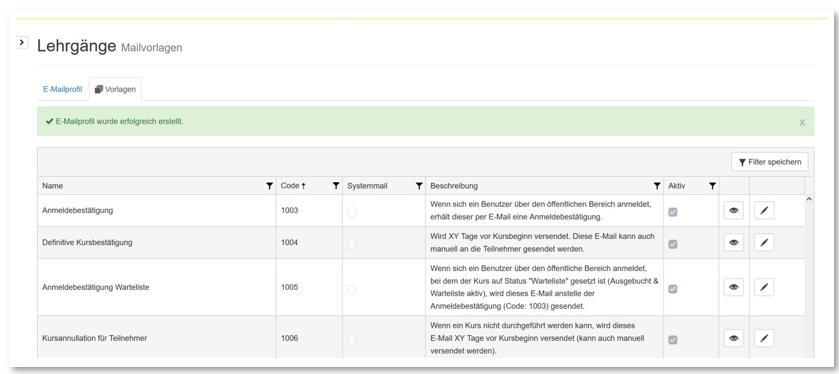
Mail definieren
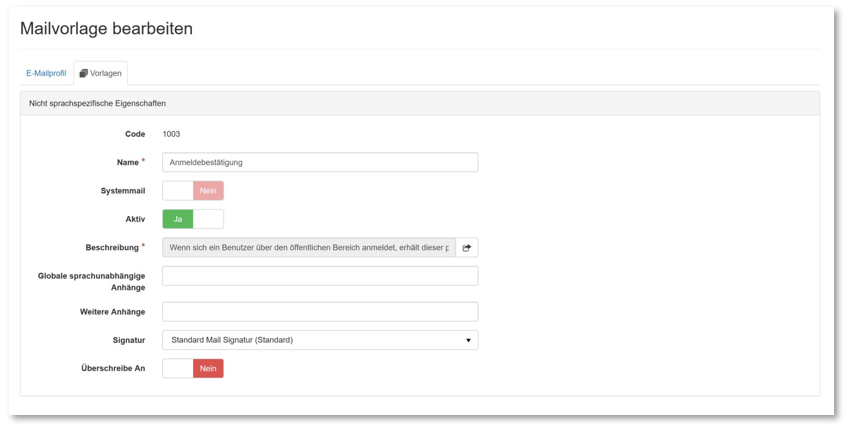
Die Einstellungen einer E-Mail sind in die beiden Bereiche «Nicht sprachspezifische Eigenschaften» und «Sprachspezifische Eigenschaften» unterteilt.
Nicht sprachspezifische Eigenschaften Hier definieren Sie Einstellungen, die unabhängig von der Sprache gelten. Dazu gehören:
- Globale Anhänge: Dokumente, die mit der E-Mail versendet werden. Diese müssen in der Dokumentenablage hinterlegt sein.
- Weitere Anhänge: Zusätzliche Inhalte wie beispielsweise ein Outlook-Termineintrag oder eine Rechnung.
- Signatur: Legt die Signatur der E-Mail fest.
Überschreibe An
Mit der Funktion «Überschreibe An» können Sie den standardmässig vorgesehenen Empfänger der E-Mail ersetzen. Soll beispielsweise eine Anmeldebestätigung nicht an die teilnehmende Person, sondern an deren vorgesetzte Person gesendet werden, können Sie hier den gewünschten Empfänger definieren.
Für die Angabe des Empfängers können Sie die entsprechenden Platzhalter verwenden.
Sprachspezifische Eigenschaften
In den «Sprachspezifischen Eigenschaften» definieren Sie den Absender, den Empfänger sowie sprachspezifische Anhänge. Zudem erfassen Sie hier den Betreff und den Inhalt der E-Mail.
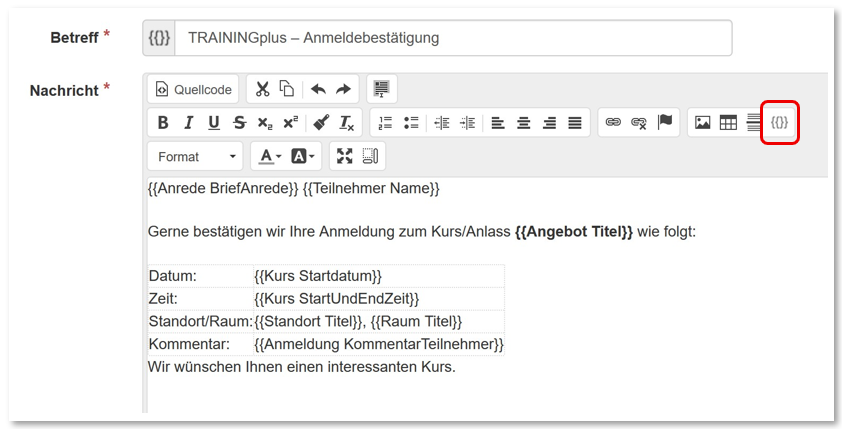
 | Über diese Funktion fügen Sie Platzhalter ein, die Sie sowohl im Betreff als auch im Inhalt der E-Mail verwenden können. |
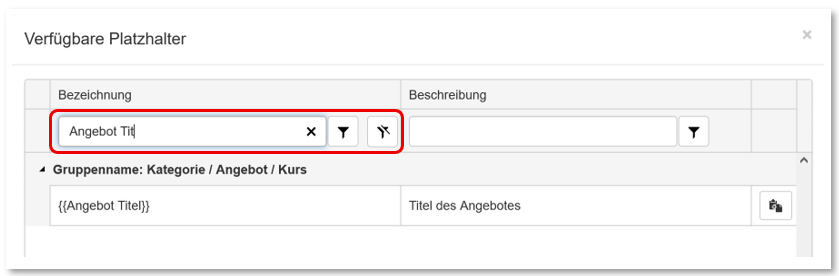
Über das Platzhaltersymbol werden Ihnen alle verfügbaren Platzhalter angezeigt. Nutzen Sie die Suchfunktion, um den gewünschten Platzhalter schnell zu finden und auszuwählen.
E-Mail-Signaturen
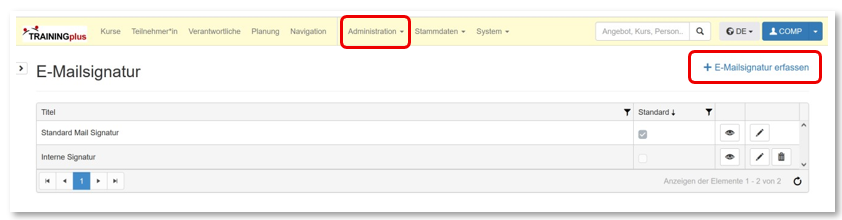
Unter «Administration» → «E-Mail-Signaturen» können Sie die Signaturen erfassen und verwalten. Die Bearbeitung erfolgt nach dem gleichen Prinzip wie bei den E-Mail-Texten.
Fragebogen einbinden
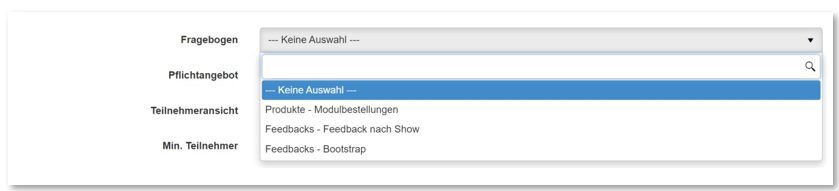
Sobald Sie den Fragebogen erstellt haben, können Sie diesen dem gewünschten Angebot zuweisen. Dadurch wird der Fragebogen mit dem Angebot verknüpft.
In E-Mail einbinden
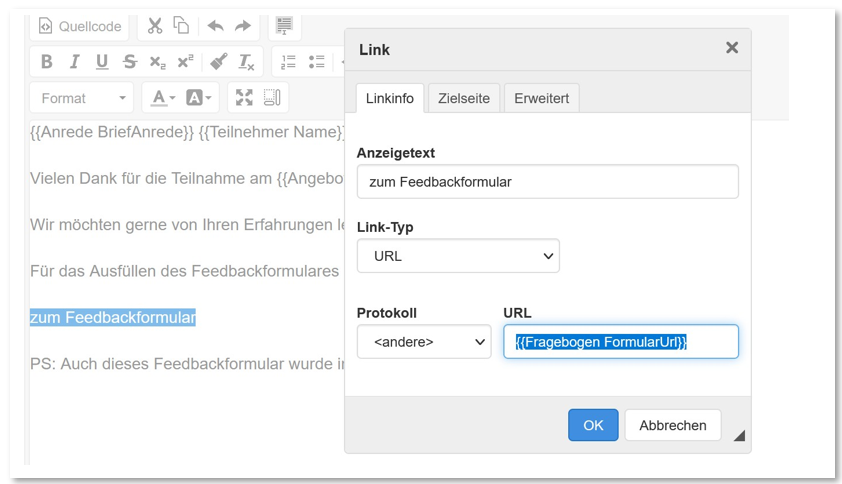
Bearbeiten Sie im Mailprofil die E-Mail «Fragebogen ausfüllen Mail (1025)» und fügen Sie den Platzhalter {{Fragebogen FormularUrl}} ein. Dieser Platzhalter erzeugt den Link zum entsprechenden Fragebogen.
Sie können den Platzhalter direkt verwenden oder den Link mit einem Text verknüpfen. Nachfolgend sehen Sie ein Beispiel, wie Sie den Link auf einen Text setzen können:
How did we do?
Backend-Feld für Anmeldung
