Zahlungsabwicklung
Zweck und Überblick. Mit TRAINING plus können Kursangebote fakturiert, online bezahlt und mit zusätzlichen Artikeln oder Leistungen ergänzt werden. Dieses Dokument unterstützt Sie bei der Auswahl, Ei…
Zweck und Überblick
Mit TRAININGplus können Kursangebote fakturiert, online bezahlt und mit zusätzlichen Artikeln oder Leistungen ergänzt werden. Dieses Dokument unterstützt Sie bei der Auswahl, Einführung, Konfiguration und Verwendung der passenden Zahlungsfunktionen.
was ist möglich?
- Rechnungen erstellen und Zahlungen verwalten
- Online-Zahlungen über unterstützte Payment Service Provider abwickeln
- Preiskategorien und zeitabhängige Preise einsetzen
- Zusatzleistungen wie Unterlagen, Verpflegung oder Übernachtungen als Artikel verkaufen
- Gutscheine und Rabatte berücksichtigen
- Quittungen erstellen und Zahlungsstatus nachvollziehen
- Daten über eine individuell entwickelte Schnittstelle an ein ERP-System übergeben
Einrichten
Für die Einrichtung ist folgender grundlegender Ablauf vorgesehen:
1. Sie beauftragen beim gewünschten Payment-Partner die entsprechende Dienstleistung inklusive der von Ihnen bevorzugten Zahlungsmöglichkeiten.
2. Das Modul für Artikel sowie die Funktion zur Online-Zahlung werden aktiviert.
3. Die Konfigurationen werden gemeinsam vorgenommen.
4. Anpassungen und Layoutarbeiten, beispielsweise an Quittungen, können nachträglich vorgenommen werden. Diese Leistungen sind nicht in den Basiskosten enthalten.
Unter Administration > Einstellungen > Payment Konfiguration sind die erforderlichen Einstellungen vorzunehmen. Nach Aktivierung des Zusatzfeatures kann für jedes Angebot festgelegt werden, ob die Teilnehmer bereits während der Anmeldung eine Online-Zahlung leisten müssen.
Zeitplan für die Einführung
Die Einführung erfolgt schrittweise. Bei Standardanbietern kann die Konfiguration nach Freigabe auf der Testumgebung gestartet werden. Bei einem anderen Payment Service Provider ist für die Integration mindestens eine zusätzliche Vorlaufzeit von sechs Wochen einzuplanen. Die konkreten Termine richten sich nach der Release-Planung.
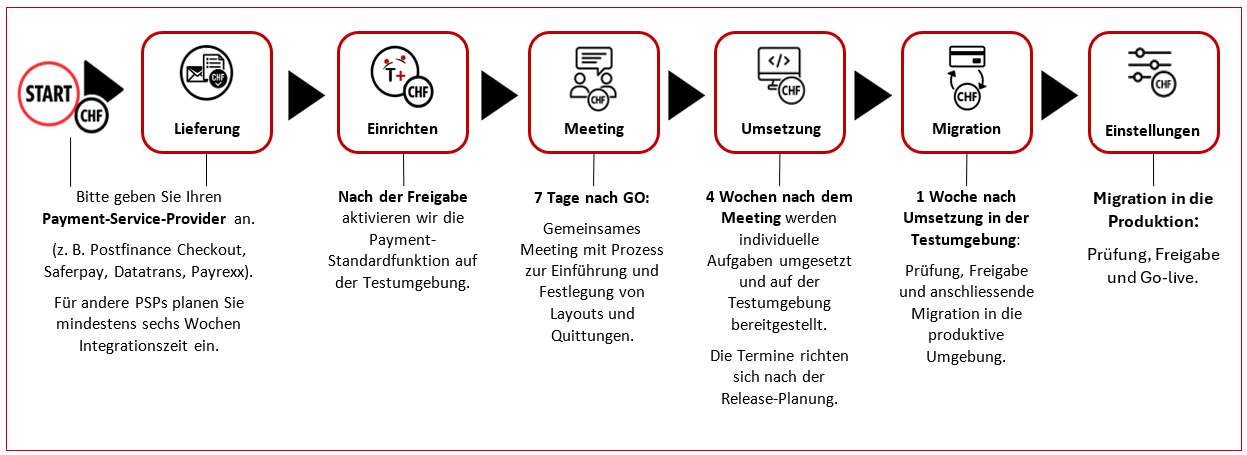
Aktivität / Zeitraum | Start | Einrichten TEST | Meeting | Umsetzung | Migration produktive Umgebung | Einstellungen und Abschluss |
Zeit | 0 Tage - Start | 0 Tage - kann im Vorfeld erstellt werden | 7 Tage nach GO | 4 Wochen nach Meeting | 1 Woche nach Umsetzung auf Testumgebung | Mit der Migration auf die produktive Umgebung |
Benötigte Informationen / Arbeiten | Wir benötigen den Paymentservice Provider, welchen Sie nutzen. Dies können folgende Anbieter sein: - Postfinance Checkout - Saferpay (Worldline) - Datatrans - Payrexx | Wir richten die Standardfunktion auf der Testumgebung ein | Gemeinsames Meeting mit Prozess und Einführung Definieren von allfälligen Layouts, Quittungen, etc. | Individuelle Arbeiten werden gemäss Meeting umgesetzt und auf der Testumgebung zur Verfügung gestellt | Kontrolle und Abnahme und Migration auf produktive Umgebung | Kontrolle und Abnahme und Start |
Bemerkungen | Falls Sie einen anderen PSP haben, müssen wir diesen zuerst bei uns einbinden. Dies Bedarf mind. 6 Wochen und muss von uns umgesetzt werden. | Wir können bereits nach Ihrem Go auf der Testumgebung die Lösung aktivieren |
| Basierend auf unserer Release Planung werden die Termine definiert |
|
|
Register Finanzen
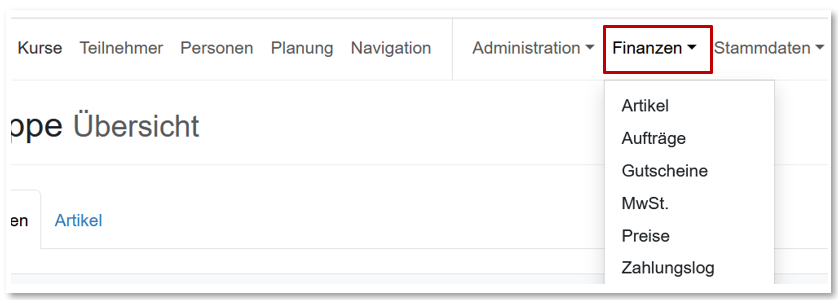
Nachdem die Funktion von unserem Team gemäss den angegebenen Informationen eingerichtet und aktiviert wurde, stehen Ihnen im TRAININGplus zusätzliche Menüpunkte zur Verfügung. Im Navigationsbereich "Finanzen" werden sämtliche relevanten Informationen, Aufträge sowie Zahlungsdetails übersichtlich verwaltet.
Funktionsübersicht
Die Kursanmeldung ermöglicht eine bequeme und sichere Online-Bezahlung mittels unterschiedlichen Payment Service Provider unter Verwendung gängiger Zahlungsmethoden. Im Backend werden die Anmeldungen klar dokumentiert, einschliesslich der jeweils gewählten Preiskategorie und Zahlungsweise.
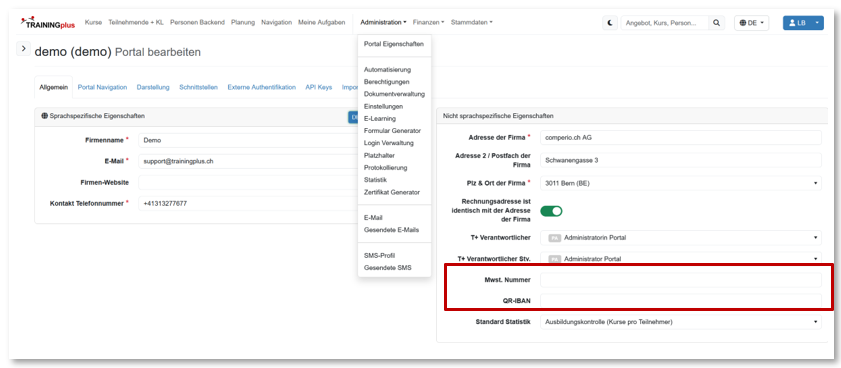
Um eine ordnungsgemässe Bearbeitung der einzelnen Elemente sicherzustellen, ist die Erfassung verschiedener Basisangaben erforderlich.
Grundeinstellung
Um eine ordnungsgemässe Bearbeitung der einzelnen Elemente sicherzustellen, ist die Erfassung verschiedener Basisangaben erforderlich.
Artikel
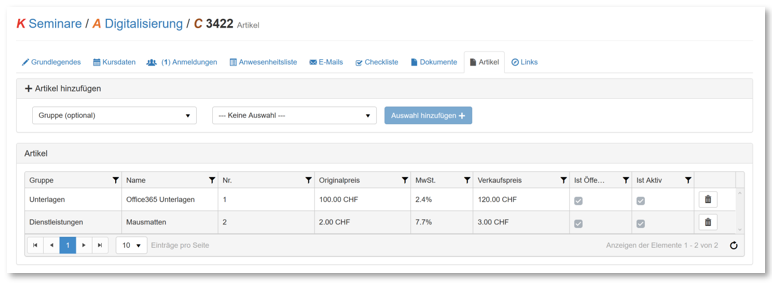
Um Artikel effizient zu verwalten und zu verkaufen, legen Sie zunächst unter «Finanzen – Artikel» eine Artikelgruppe an und erfassen anschliessend die einzelnen Artikel. Es ist nicht erforderlich, für jeden Artikel mit einem abweichenden Preis einen separaten Eintrag anzulegen, da die Preise in den jeweiligen Angeboten individuell angepasst werden können.
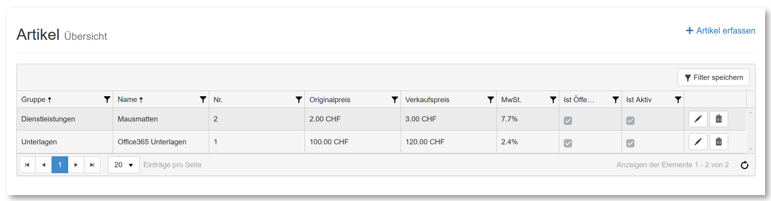
Die folgenden Artikel stehen nun zur Zuordnung in den Kursen bereit.
MwSt.
Unter dem Bereich «Finanzen – MwSt.» ist mindestens ein Mehrwertsteuersatz zu hinterlegen. Falls Weiterbildungen ohne Mehrwertsteuer angeboten werden, kann dies entsprechend als MwSt. Satz mit 0% erfasst werden. Legen Sie ausserdem einen Standard-MwSt.-Satz fest, damit dieser automatisch bei der Angebotserstellung berücksichtigt wird.

Preise
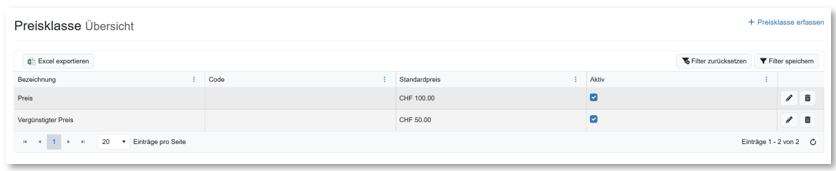
Im Bereich «Finanzen – Preisklassen» legen Sie verschiedene Preiskategorien fest. Beispielsweise können Sie separate Preise für Kunden und Nichtkunden oder nach individuellen Kriterien definieren.
Anmeldeprozess mit Artikel und Online-Zahlung
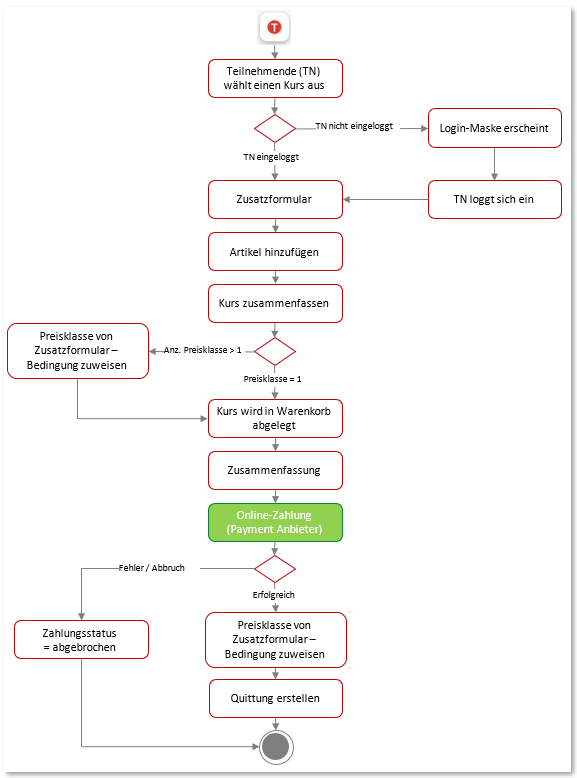
Durch die Einführung der Online-Zahlung ändert sich der Ablauf des Anmeldeprozesses. Nachfolgend wird ein Überblick über den grundlegenden Anmeldeprozess gegeben. Dieser kann bei Bedarf mit weiteren Funktionen wie beispielsweise einer Warteliste, zusätzlichen Anmeldeformularen oder der Anmeldung durch eine verantwortliche Person ergänzt werden.
Angebote online verkaufen
Funktionen auf Angebotsstufe aktivieren
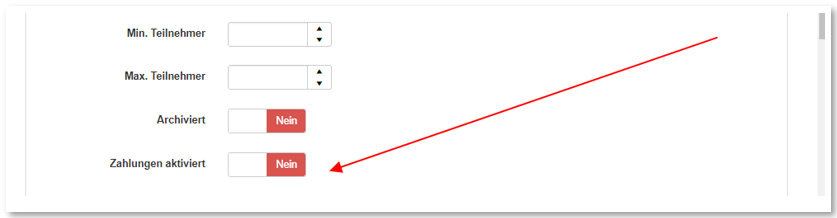
Mit den grundlegenden Einstellungen sind Sie in der Lage, Kurse zu fakturieren oder Online-Zahlungen zu ermöglichen. Im Bereich «Angebot» finden Sie nun die Rubrik «Zahlung», in der Sie die Zahlungsoption aktivieren können:
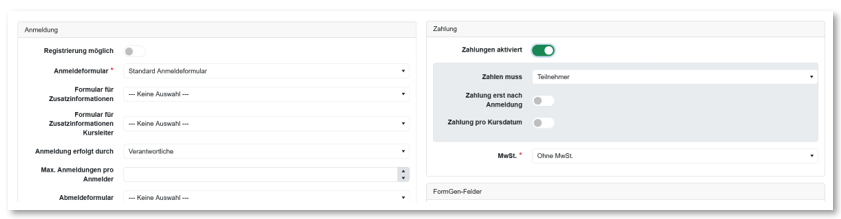
Hierfür stehen mehrere Möglichkeiten zur Verfügung:
Option | Auswirkung |
Zahlen muss: | Teilnehmer ist Standard Falls die Anmeldung durch eine andere Person, beispielsweise Vorgesetzte oder Eltern, vorgenommen wird, kann die Verpflichtung zur Zahlung auf diese übertragen werden. |
Zahlen erst nach Anmeldung | Falls noch Unsicherheit hinsichtlich der Durchführung bestimmter Kurse besteht, empfiehlt es sich, die Zahlungsabwicklung erst nach erfolgter Anmeldung vorzunehmen. |
Zahlung pro Kursdatum | Sollten zusätzliche Kurstermine angeboten werden und eine Anmeldung auch nach Kursbeginn möglich sein, erfolgt die Kostenberechnung ausschliesslich auf Basis der noch verfügbaren Kurstage. |
Preise auf den Kursen integrieren
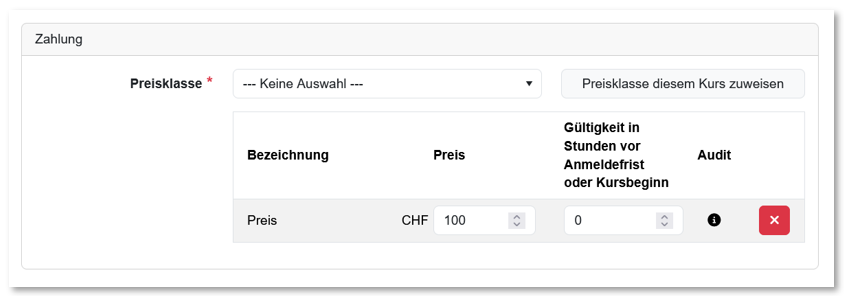
Sie haben nun die Möglichkeit, für den Kurs eine oder mehrere Preisklassen festzulegen. Nachfolgend zeigen wir Ihnen exemplarisch die Einrichtung einer Preisoption auf dem jeweiligen Kurs.
Prozesse für den Benutzer
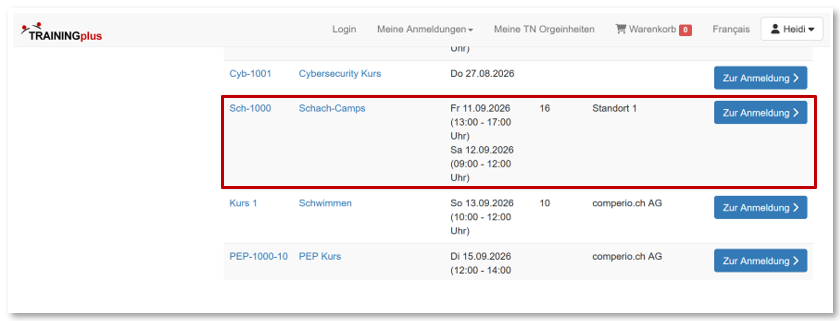
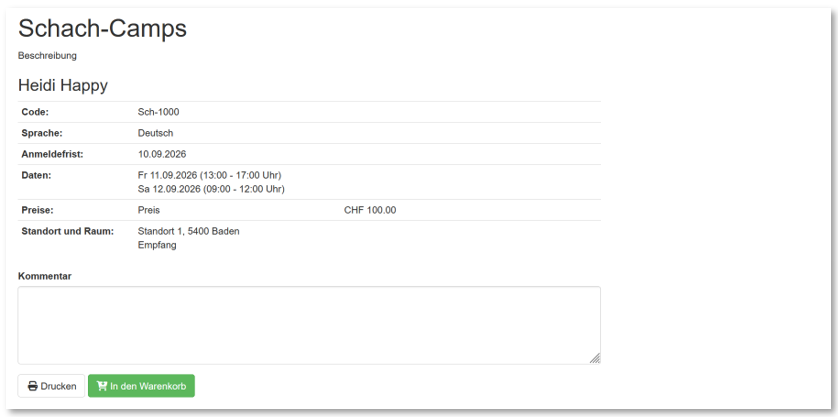
Mit den aktuellen Einstellungen ist die Zahlungsfunktion bereits aktiviert. Nachfolgend wird der Ablauf für eine Kundin beschrieben, die bereits über ein TRAININGplus-Login verfügt und sich für diesen Kurs registrieren möchte. Die Kundin ist eingeloggt, hat den gewünschten Kurs gefunden und klickt anschliessend auf «zur Anmeldung >».
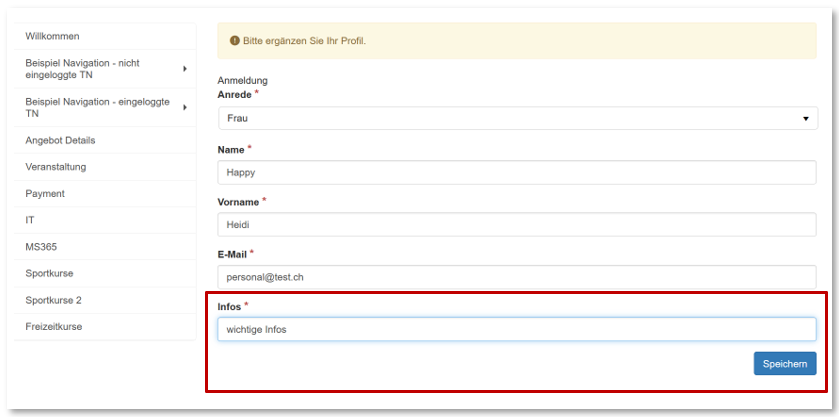
Basierend auf dem Anmeldeformular ist es erforderlich, noch eine zusätzliche Information zu erfassen. Fehlt dieses Feld, wird die Anmeldung automatisch weitergeleitet, da bereits alle übrigen erforderlichen Daten vorhanden sind.
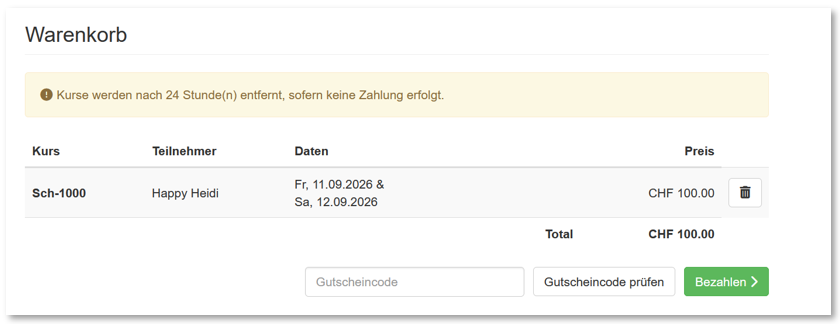
Die Anmeldung kann nun in den Warenkorb gelegt werden. Anschliessend lässt sich der Zahlungsprozess direkt aus dem Warenkorb heraus starten.
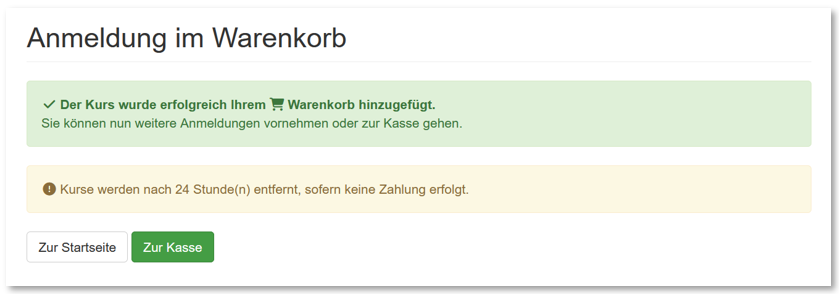
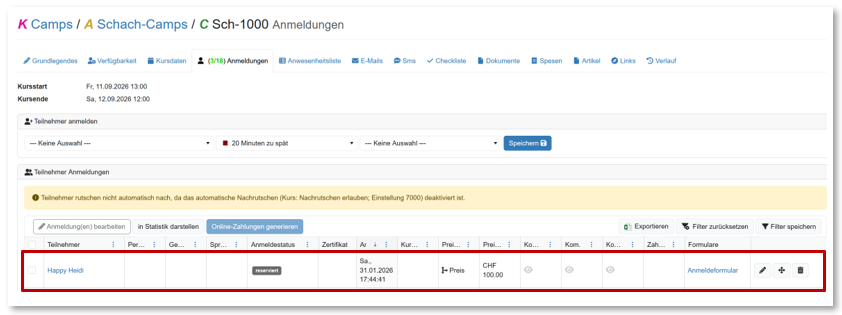
Im System wird eine Anmeldung zunächst als reserviert markiert. Erfolgt die Zahlung nicht, wird die Anmeldung automatisch gelöscht. Es besteht zudem die Möglichkeit, Anmelder per E-Mail zu benachrichtigen, sofern der Vorgang von ihnen nicht abgeschlossen wurde. Die Verweildauer einer Anmeldung im Warenkorb kann individuell festgelegt werden.
Mit dieser Funktion besteht die Möglichkeit, einen vorhandenen Gutschein einzulösen.
Der Gutschein wurde erfolgreich eingelöst.
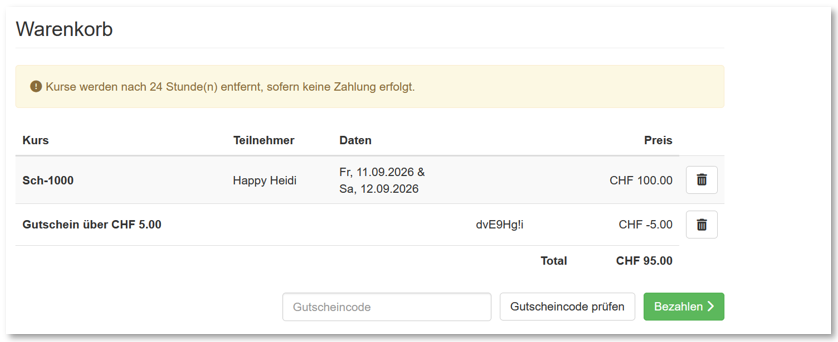
Durch Auswahl der Option «Bezahlen» wird entweder der Online-Zahlungsprozess gestartet oder die Rechnung generiert.
Im Folgenden wird der Ablauf für Online-Zahlungen mit dem Anbieter «TWINT» über PostFinance in der Testumgebung dargestellt:
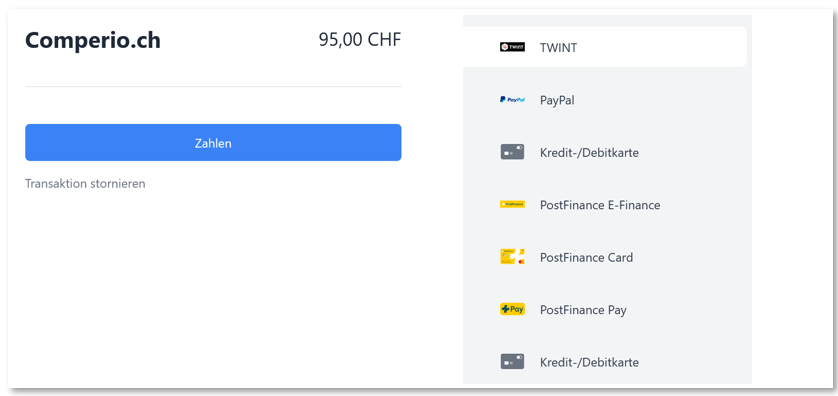
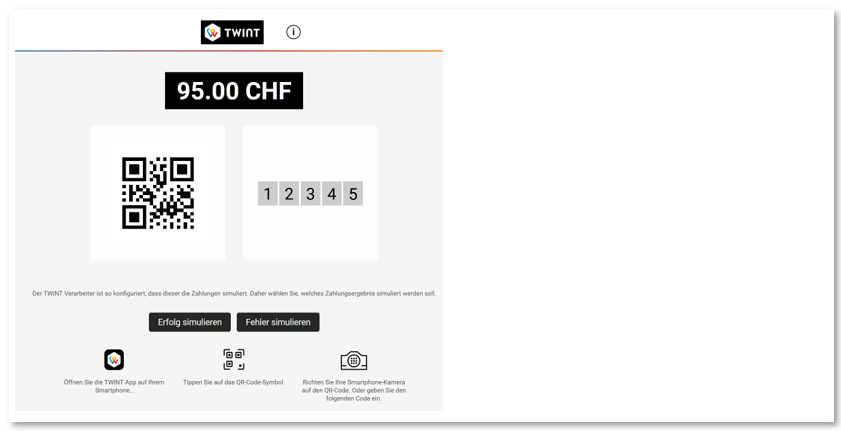
Die Zahlungsbestätigung ist erfolgt.
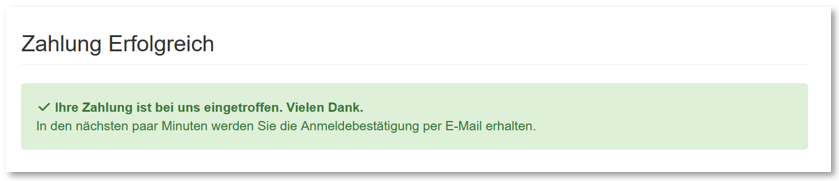
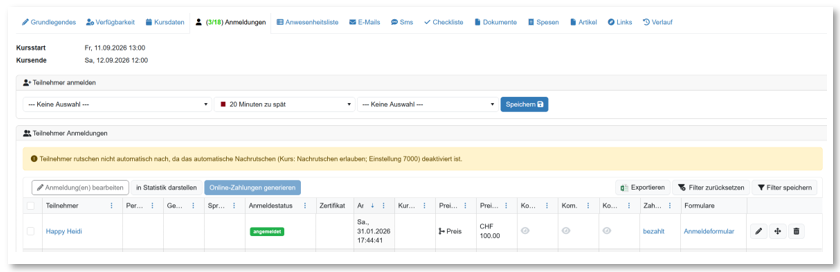
Die Anmeldung wurde erfolgreich bestätigt und die entsprechenden Daten sind im Finanzbereich unter «Aufträge» sowie im Zahlungsprotokoll dokumentiert.
Da wir für Online-Zahlungen mit Payment Service Providern zusammenarbeiten, werden Kreditkartennummern bei uns zu keinem Zeitpunkt gespeichert.
How did we do?
