Fragebogen erstellen
Fragebogen. Mit der Funktion Fragebogen und " Stammdaten - Fragebogen ", können Sie eigene Fragebogen für Feedbacks, bei Kursen oder aber auch solche, welche nicht explizit einem Kurs zugewiesen werd…

Fragebogen
Mit der Funktion Fragebogen und "Stammdaten - Fragebogen", können Sie eigene Fragebogen für Feedbacks, bei Kursen oder aber auch solche, welche nicht explizit einem Kurs zugewiesen werden sollen, erstellen.
Einstellungen
Unter Stammdaten – Fragebogen – gelangen Sie zu den Fragebogen
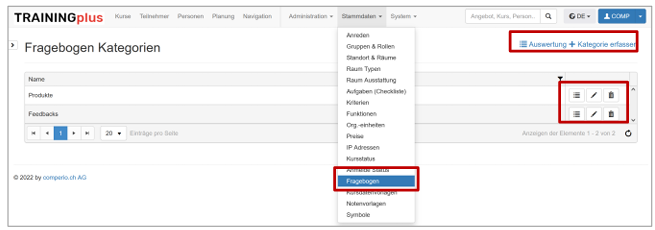
Die Fragenbogen sind wie alle anderen Bereiche aufgebaut. Sie können verschiedene Kategorien erstellen und in den Kategorien werden dann die einzelnen Fragebogen verwaltet. Oben rechts erstellen Sie eine neue Kategorie oder sie können die Auswertung über alle Fragebogen erstellen.
Bei den bereits vorhandenen Kategorien können Sie die einzelnen Fragebogen darstellen, den Kategoriennamen mutieren oder die Kategorie löschen. Achtung, beim Löschen werden auch die Fragebogen in der zu löschenden Kategorie gelöscht.
Fragebogen
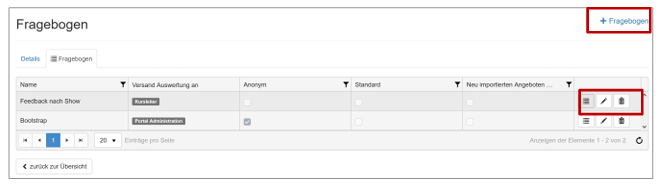
Sobald Sie in der Rubrik sind, können Sie hier oben rechts einen neuen Fragebogen eröffnen, Die Resultate eines bestehenden Fragebogens anschauen, den Fragebogen mutieren oder diesen löschen.
Fragebogen erfassen
Die Erstellung eines Fragebogens erfolgt in 3 Schritten.
Einstellungen
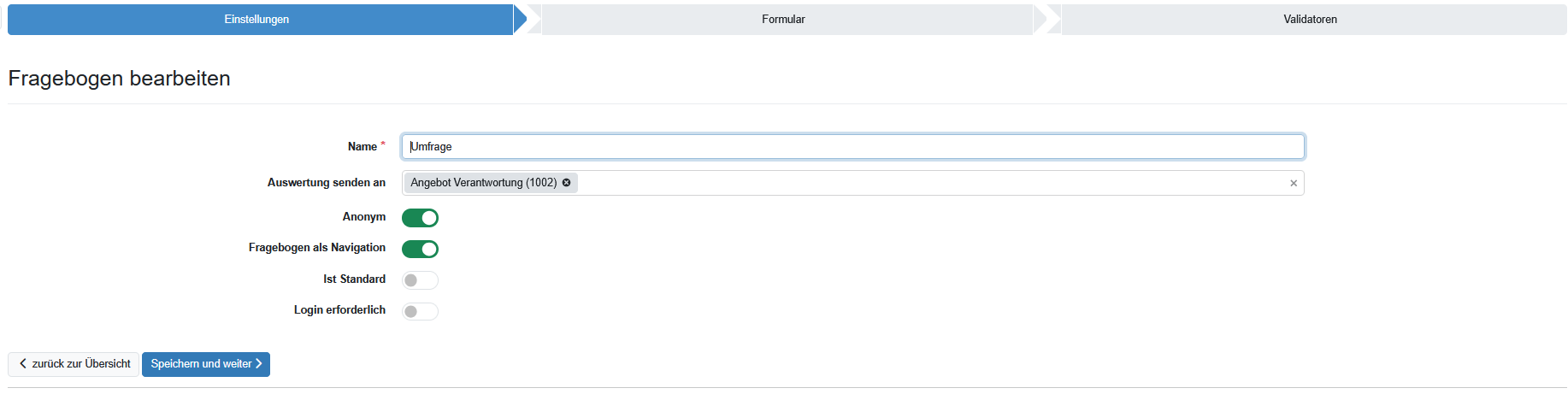
Definieren Sie einen aussagekräftigen Namen und wählen Sie die Rolle aus, welche informiert werden soll, wenn ein Fragebogen ausgefüllt wurde.
Funktion «Anonym»
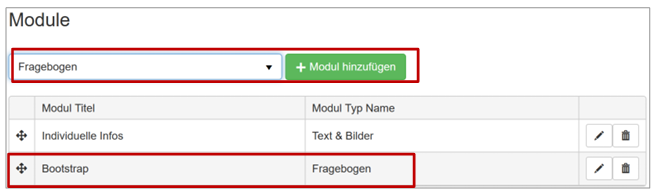
Die Funktion «Anonym» bedeutet, dass ein Fragebogen auch ohne einen Kurs genutzt werden kann. Ist die Funktion auf «Nein gesetzt, werden die TN-Angaben bei den Statistiken automatisch integriert. Sämtliche Fragebogen, welche «Anonym -> Ja» haben, können Sie in der Navigation mit dem Modul «Fragebogen» auf einer beliebigen Seite integrieren.
Funktion «Fragebogen als Navigation»
Die Funktion «Fragebogen als Navigation» bedeutet, dass der Fragebogen als Modul auf einer Seite, unabhängig von einem Kurs, integriert werden kann: Die Funktion Anonym muss dabei aktiv sein:
Funktion «Standard»
Die Funktion «Standard» bedeutet, dass der Fragebogen Standardmässig bei allen neuen Kursen aktiviert ist. Wir empfehlen diese Funktion nur zu verwenden, wenn Sie globale Fragebogen für alle Kurse verwenden wollen.
Formulare bearbeiten
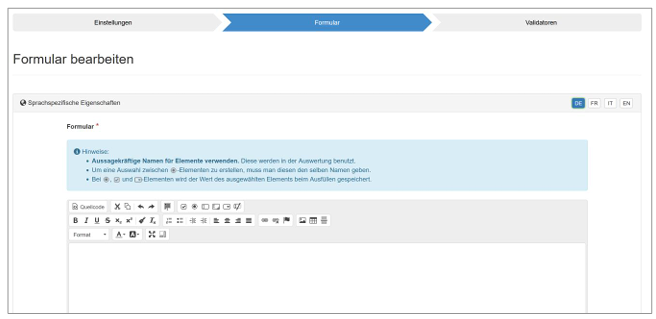
Nun können Sie den Fragebogen bearbeiten. Nebst dem Text können Sie über folgende Funktionen
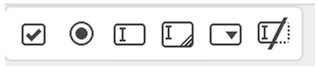
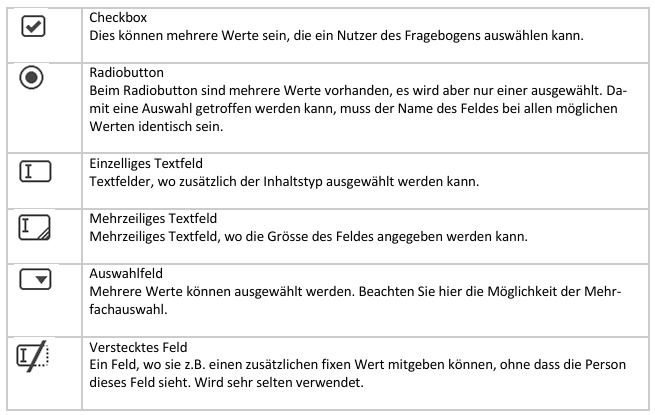
die folgenden unterschiedlichen Felder integrieren. Beachten Sie die Informationen beim Erstellen des Fel des, wie z.B. «erforderlich», falls ein Feld ausgefüllt werden muss.
Nachdem Sie ihren Fragebogen erstellt haben, vergessen Sie nicht, den Bestätigungstext unterhalb des Fragebogens noch zu erfassen. Dieser wird nach dem Ausfüllen auf der gleichen Seite erscheinen wie der Fra gebogen.
Validator erfassen
Im letzten Schritt können Sie die Feldinhalte noch überprüfen lassen. Dazu gibt es eine vordefinierte Einstellung «Erforderlich». Wählen Sie die beim gewünschten Feld aus, sehen Sie unterhalb den sogenannten «Regex-Cod» und die Standardfehlermeldung. Diese kann von Ihnen angepasst werden. Sobald Sie eine Anpassung gemacht haben, speichern Sie diesen Validator und sie können weitere Validatoren hinzufügen.
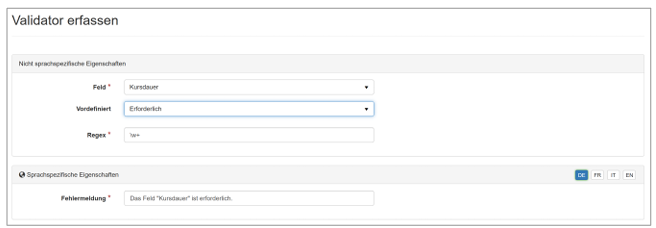
Benutzerdefinierte Validatoren basieren auf den offiziellen Regex Regeln. Diese können wir Ihnen bei Bedarf zur Verfügung stellen, oder Sie finden unter https://www.massiveart.com/de-ch/blog/regex-zeichenfolgen die-das-entwickler-leben-erleichtern eine Übersicht. Benutzerdefinierte Validatoren werden sehr selten verwendet.
Zuweisen des Fragebogens an Angebot
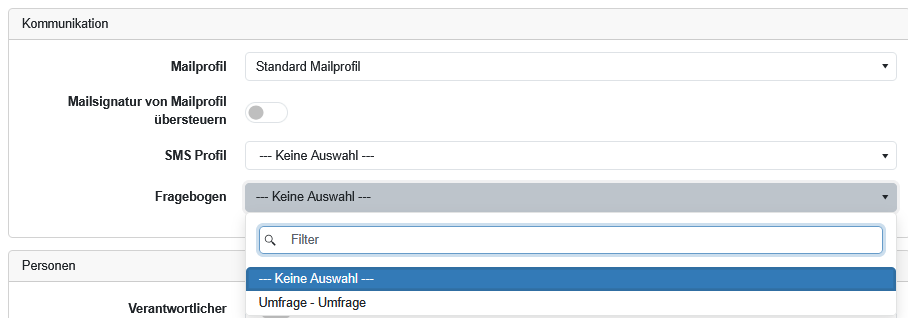
Der Fragebogen kann nun beim Angebot bei der Kommunikation zugewiesen werden:
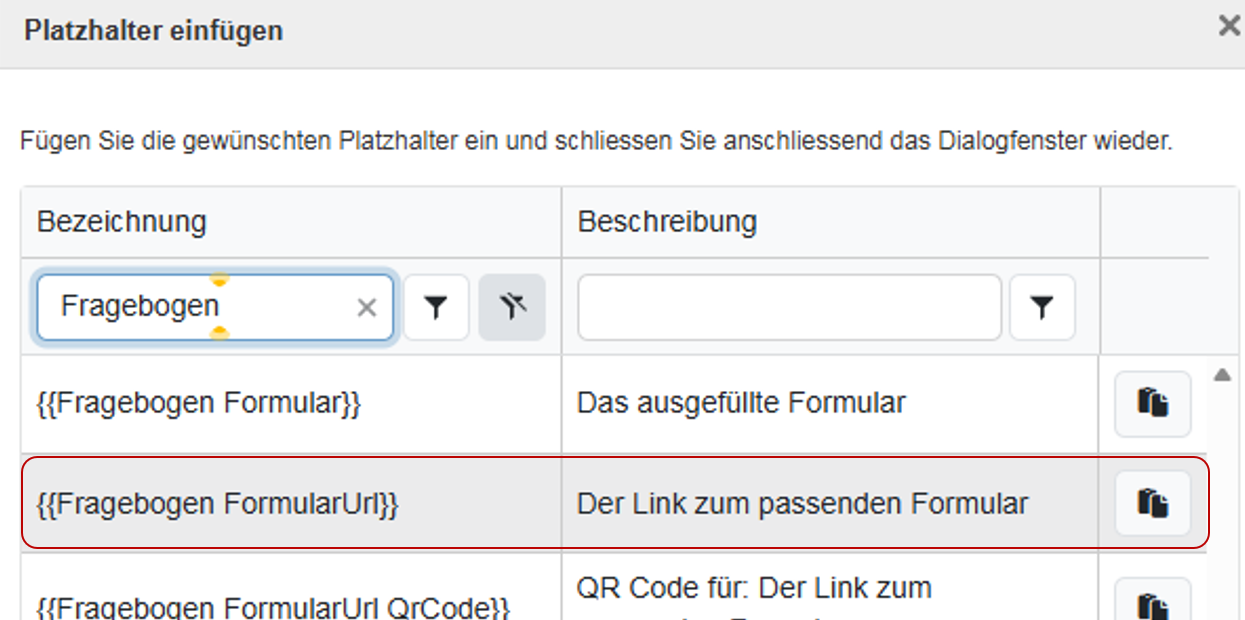
Platzhalter Fragebogen
Nach Abschluss des Kurses kann der Platzhalter für den Fragebogen unter Administration – E-Mail – Mail-Code 1025 eingefügt werden.

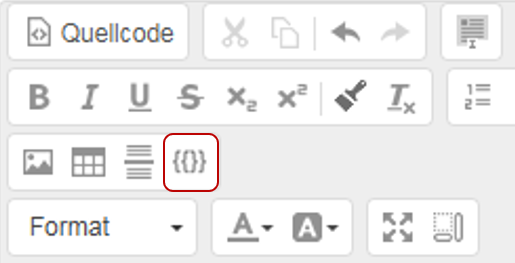
Bitte wählen Sie die entsprechenden Symbol Platzhalter aus.
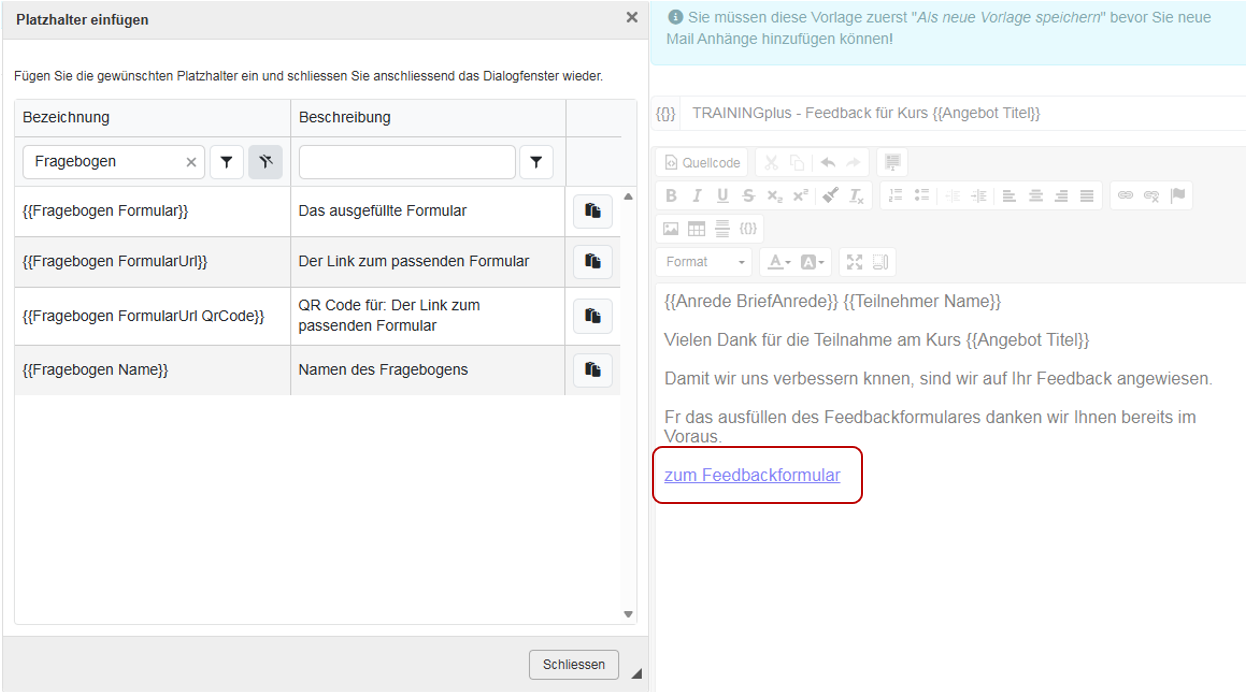
Bitte denken Sie daran, die Anpassung zu speichern.
How did we do?
