Administration - meine Kurse
Meine Kurse. Bisher gab es den Bereich «Kursleiter – meine Kurse». Das Modul «Administration meine Kurse» steht Ihnen nun mit zusätzlichen Funktionen zur Verfügung. Sie können das Modul «Administrati…
Meine Kurse
Bisher gab es den Bereich «Kursleiter – meine Kurse». Das Modul «Administration meine Kurse» steht Ihnen nun mit zusätzlichen Funktionen zur Verfügung.
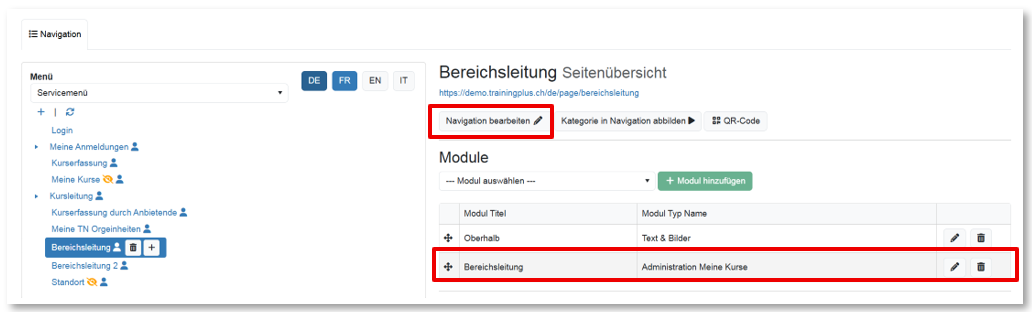
Sie können das Modul «Administration meine Kurse» auf einer beliebigen Seite hinzufügen, sofern auf der gewünschten Seite unter Navigation «Benutzer Navigation» aktiviert ist.
Funktionen
Folgende Funktionen stehen im Modul «Administration Meine Kurse» zur Verfügung:
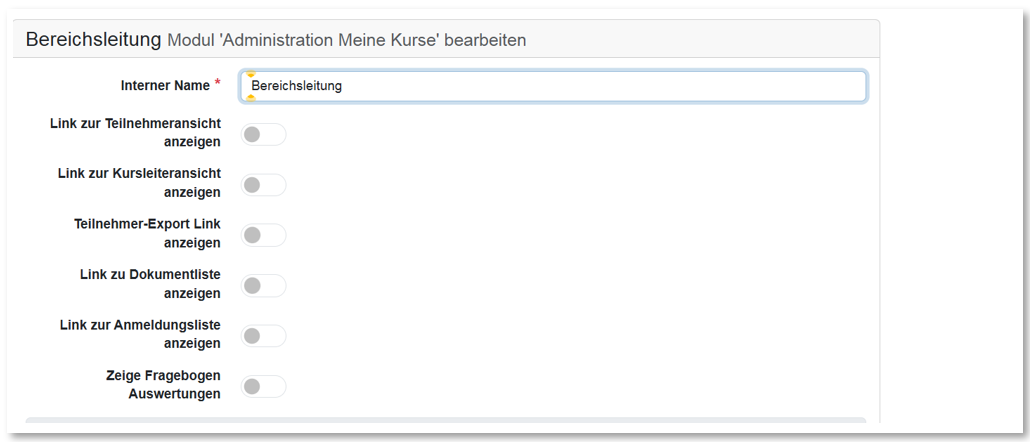
Durch das Aktivieren der Funktion «Link zur Teilnehmeransicht anzeigen» wird der Link zur entsprechenden Teilnehmeransicht (kann unterschiedliche Ansichten haben, die im Angebot definiert werden) aktiviert.
Die Funktion «Link zur Kursleiteransicht» wird der Link zur entsprechenden Kursleiteransicht (kann unterschiedliche Ansichten haben, die im Angebot definiert werden) aktiviert.
Mit der Funktion «Teilnehmer-Export Link anzeigen» kann das gleiche Excel, wie sie es von der Administrationsseite «Anmeldungen», herunterladen werden.
Ansichten Frontend
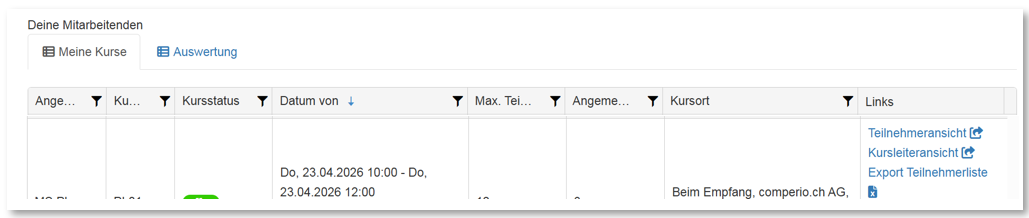
Über die Frontend-Ansichten kann direkt geprüft werden, wie Informationen für Kursleitende oder Teilnehmende dargestellt werden. Zusätzlich stehen wichtige Funktionen rund um die Kursdurchführung, wie Anmeldeformular, offene Mails, Anmeldungen und Checklisten, zentral zur Verfügung.
Dokumente
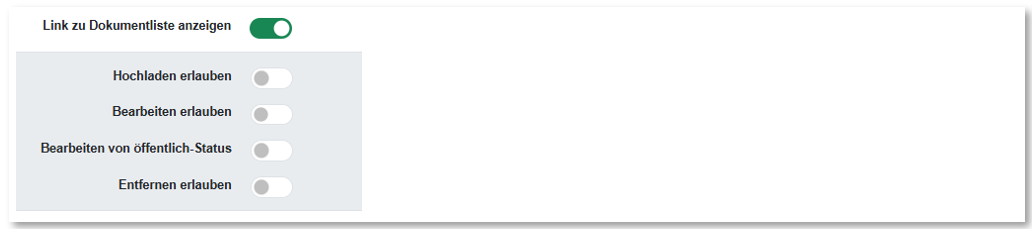
Wenn Sie die Funktion «Link zur Dokumentliste anzeigen» aktivieren, stehen Ihnen anschliessend zusätzliche Auswahlmöglichkeiten zur Verfügung:
Funktion | Möglichkeit |
Hochladen erlauben | Dokumente können hochgeladen werden |
Bearbeiten erlauben | Eigens hochgeladene Dokumente können bearbeitet werden |
Bearbeiten von öffentlich Status | Dokumente können freigegeben werden, damit diese bei den Teilnehmenden in der TN-Ansicht erscheinen |
Entfernen erlauben | Eigens hochgeladene Dokumente können gelöscht werden. |
Dokumente, welche im Backend zur Verfügung gestellt werden, können im Frontend nicht bearbeitet werden.
Ansichten Frontend
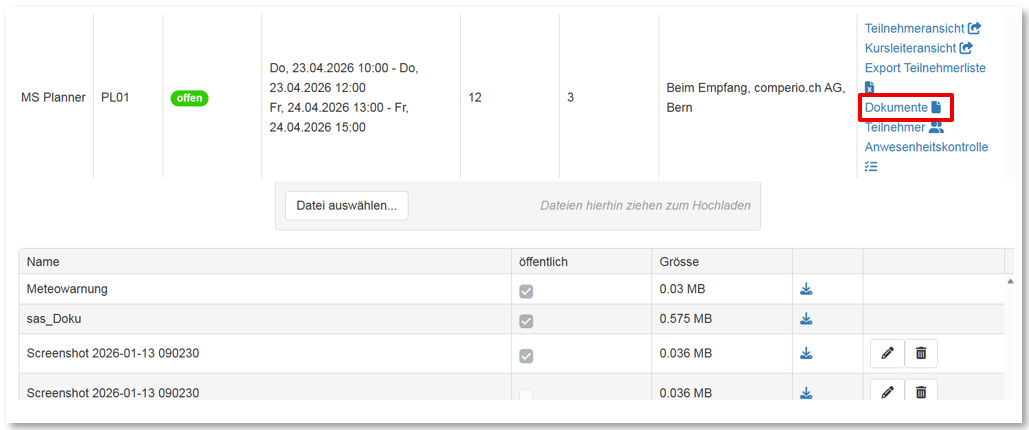
Wird die Funktion «Bearbeiten von öffentlich-Status» aktiviert, kann durch einen Klick auf den Stift das Dokument in den Kursinformationen dargestellt werden.
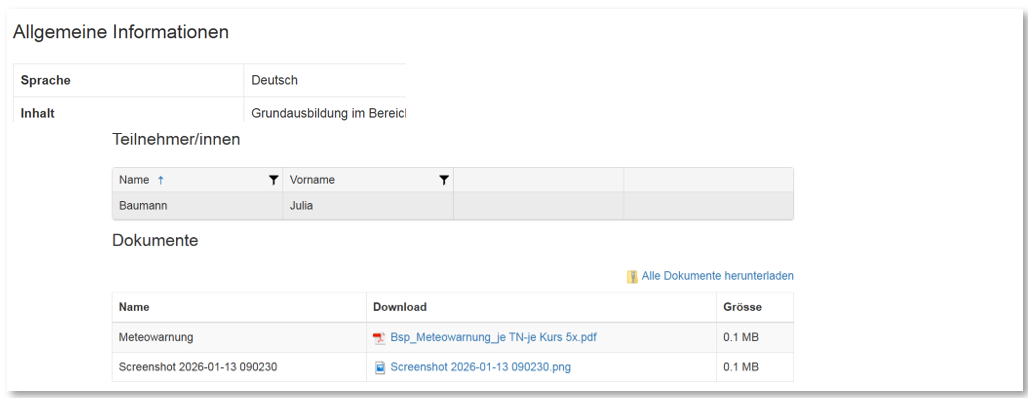
Wird die Funktion «Öffentlichkeitsstatus bearbeiten» aktiviert, können Sie durch einen Klick auf das Stiftsymbol festlegen, dass das Dokument in den Kursinformationen sichtbar gemacht wird und von verantwortlichen Personen wie Kursleitung oder Organisationseinheiten eingesehen und heruntergeladen werden kann.
Anmeldeliste
Funktion | Möglichkeit |
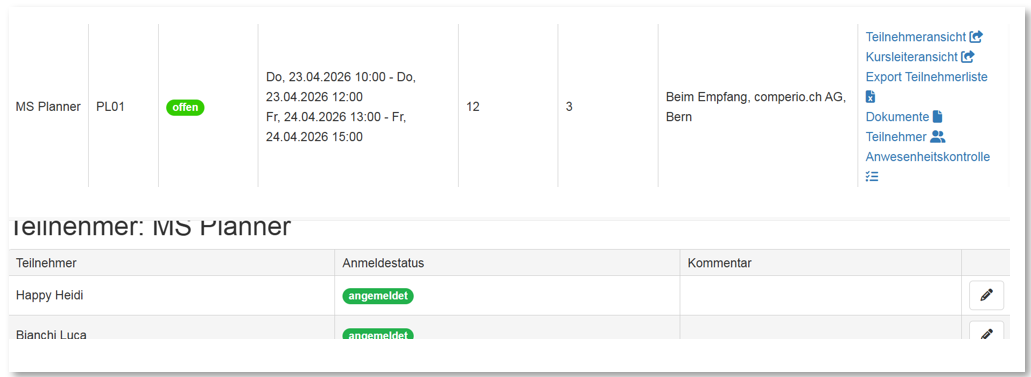
Link zur Anmeldungsliste anzeigen | alle angemeldeten, reserviert usw. Teilnehmenden werden unter «Teilnehmer» angezeigt |
Bearbeiten von Anmeldungen erlauben | Der Kommentar kann bearbeitet werden |
Anmeldung Backendfelder anzeigen | Sind Backendfelder mit Bezug auf die Anmeldung vorhanden, können diese auch bearbeitet werden. |

Ansichten Frontend
Auswertung Fragebogen
«Zeige Fragebogen Auswertung» – Es muss ein Fragebogen im Angebot hinterlegt sein.

Ansicht Frontend
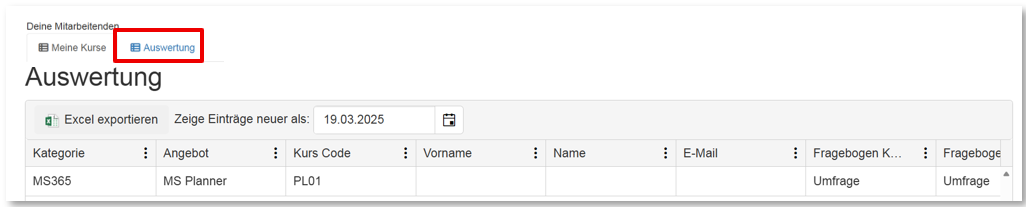
Unter dem Register «Auswertung» werden die Resultate der Fragebogen zur Verfügung gestellt. Diese können exportiert werden.
Filter
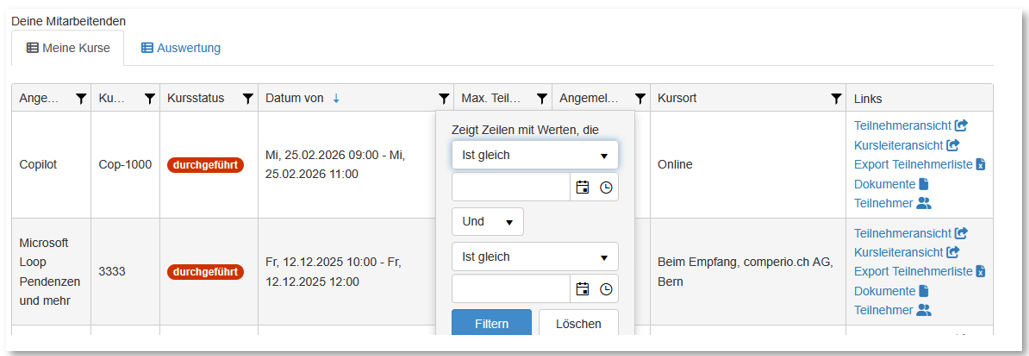
Über die Filterfunktion kann nach Datum – Alle / Anstehende / Vergangene selektioniert werden.

Ansicht Frontend
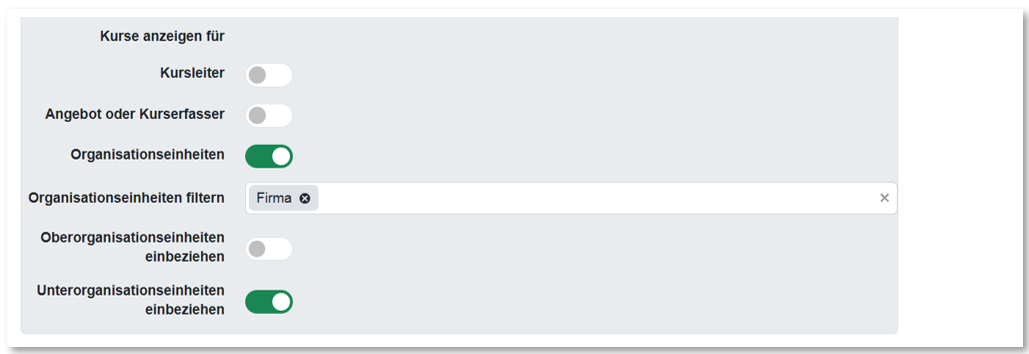
Kurse anzeigen für
Bitte wählen Sie die Ziel-Gruppe aus, für die die Kursinformationen sichtbar sein sollen. Wir empfehlen Ihnen pro Ziel-Gruppe eine individuelle Seite zu erstellen.
Pro Ziel-Gruppen können unterschiedliche Ansichten durch die comperio.ch AG umgesetzt werden.
Funktion | Möglichkeit |
Kursleiter | Darstellung für die Kursleitenden, gemäss definiertem Layout und mit der Rolle Kursleiter |
Angebot oder Kurserfasser | Darstellung für die externen Erfasser, gemäss definiertem Layout und mit der Rolle externe Anbieter |
Organisationseinheiten | Darstellung für die entsprechende Organisationseinheit. Dabei muss die Person einer Organisationseinheit zugwiesen sein und auf der Kategorie / Angebot / Kurs muss die gleiche Kategorie erfasst sein. |
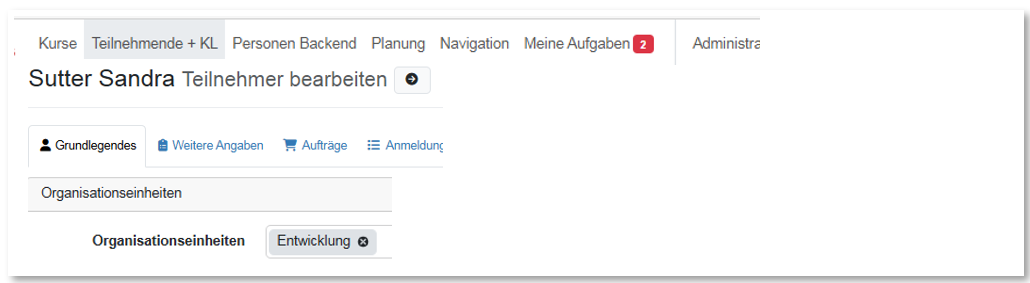
Detail zu Organisationseinheiten - Teilnehmende
Ist ein Teilnehmer als Kursleiter definiert und in einer Organisationseinheit wird er seine Kurse in der entsprechenden Organisationseinheit einsehen können.
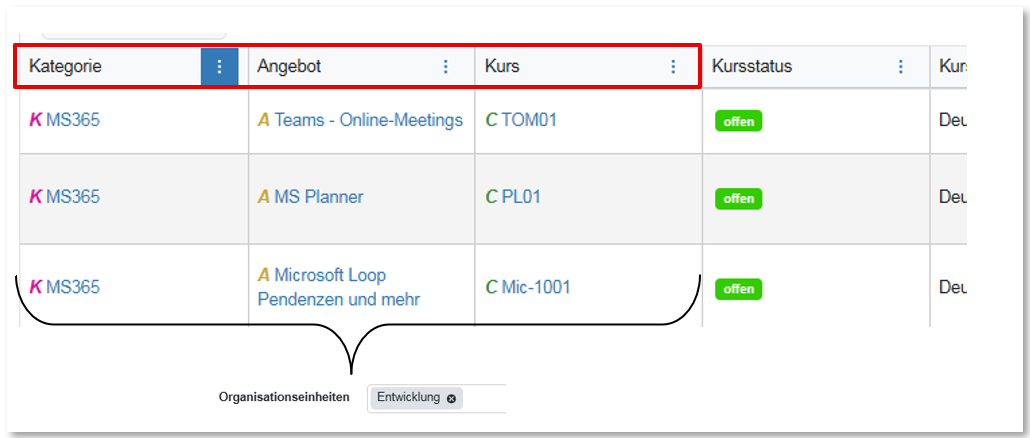
Details zu Organisationseinheit auf Kategorie / Angebot / Kurs
Wenn mit Organisationseinheiten gearbeitet wird, muss diese bei der Kategorie, beim Angebot oder bei den jeweiligen Kursen, sowie auch bei einem Frontend-User (Kursleitung, Verantwortliche usw.) hinterlegt werden.
Bitte beachten Sie, dass die Kurse nur dann im Frontend erscheinen, wenn alle Voraussetzungen erfüllt sind und keine Ausnahmen vorliegen, die den Zugriff einschränken.
Anwesenheitskontrolle
In der Anwesenheitskontrolle können Sie einstellen, wie viele Tage nach dem Kurs, die Anwesenheitskontrolle angezeigt werden sollen. Zudem definieren Sie die Art der Anwesenheitskontrolle über die Funktion „Anwesenheitskontrolle für“:
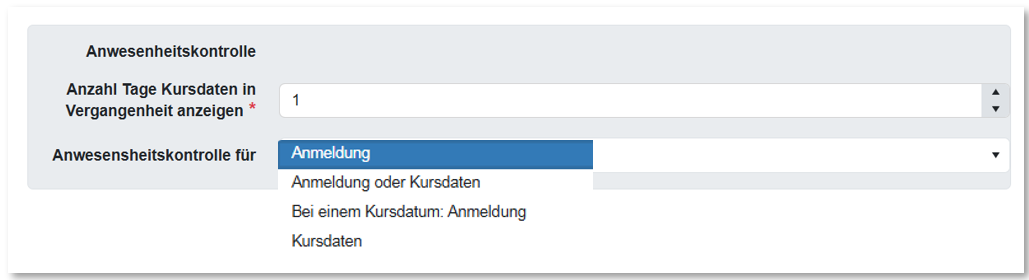
Wir unterscheiden von Anwesenheiten pro Kurstag und dem bekannten Anmeldestatus. Hier definieren Sie die Rechte und Möglichkeiten für die Bearbeitung im Frontend:
Funktion | Möglichkeit |
Anmeldung | Es wird nur der Anmeldestatus bearbeitet |
Anmeldung oder Kursdaten | Es können die einzelnen Kursdaten und der Anmeldestatus bearbeitet werden |
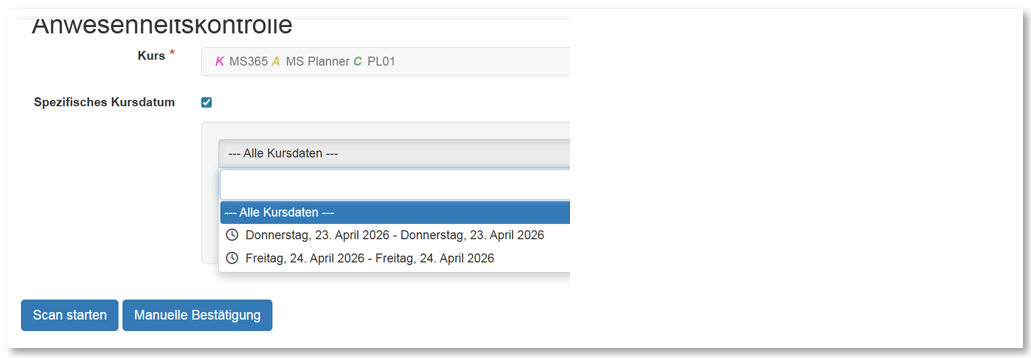
Bei einem Kursdatum: Anmeldung | Es können die einzelnen Kursdaten und der Anmeldestatus bearbeitet werden. Hat der entsprechende Kurs nur ein Datum, wird automatisch der Anmeldestatus bearbeitet |
Kursdaten | Es dürfen nur die einzelnen Kursdaten bearbeitet werden. |
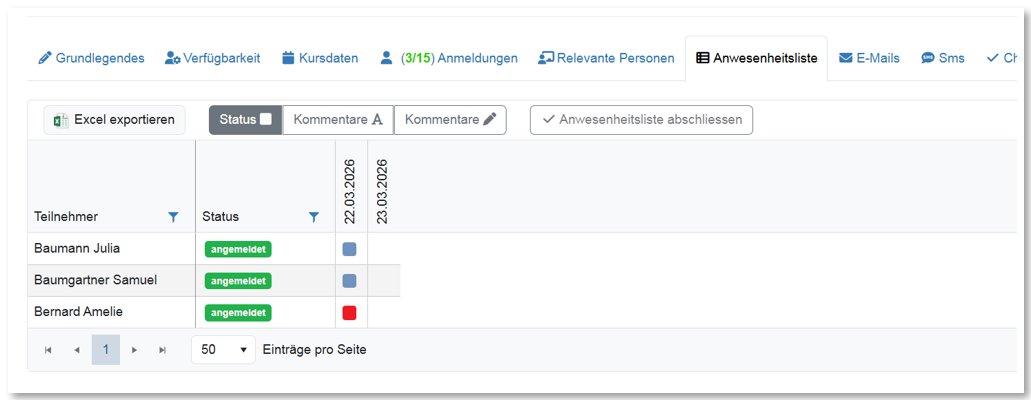
Im Backend sind diese Daten unter „Anwesenheitsliste“ beim Kurs ersichtlich:
Ansicht Frontend
How did we do?
Kommentare - grafische Übersicht
E-Mail-Profil
