E-Mail-Profil
E-Mail-Profil. Login-Prozess bis zur Anmeldung (via TRAINING plus ). Hinweis zu den Einstellungen und Benachrichtigungen Die Standard-Einstellungen finden Sie unter Administration – Einstellungen (öf…
E-Mail-Profil
Login-Prozess bis zur Anmeldung (via TRAININGplus)
Hinweis zu den Einstellungen und Benachrichtigungen
- Die Standard-Einstellungen finden Sie unter Administration – Einstellungen (öffentlicher Bereich und Anmeldungen 50000 bis 51000).
- Diese werden beim Aufbau Ihrer TRAININGplus-Umgebung gemeinsam mit Ihnen festgelegt.
- Für den Login der Teilnehmenden sind folgende E-Mail-Benachrichtigungen aktiviert und relevant:
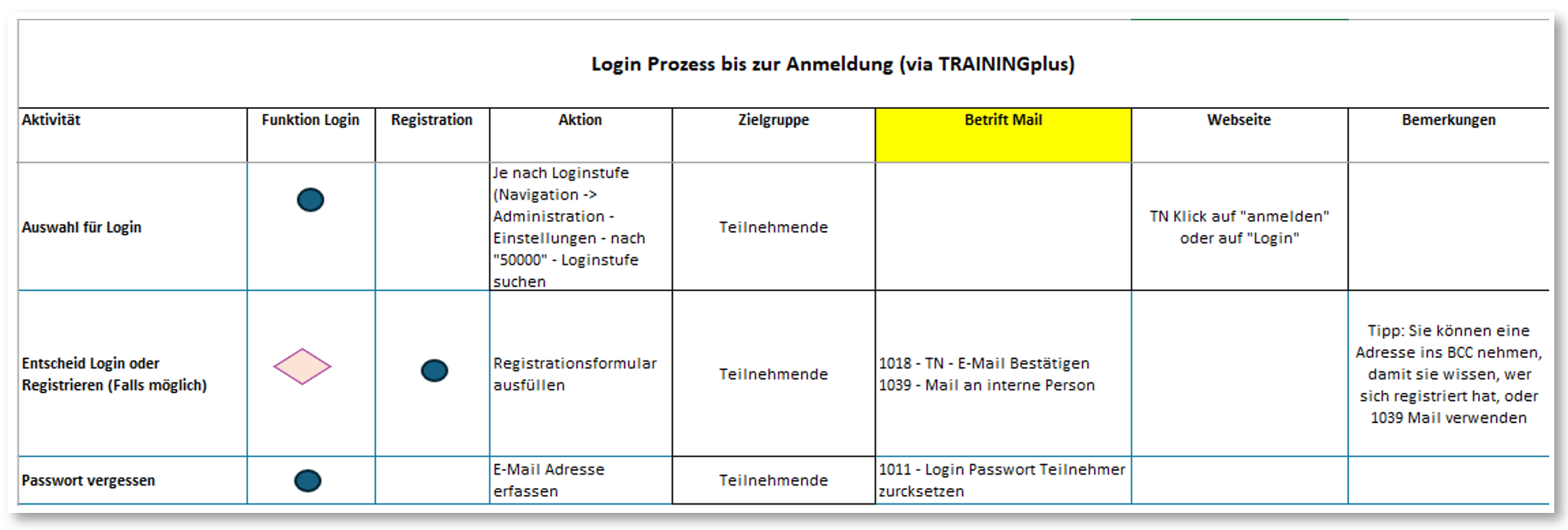
Versand An | Code | System-Mail | Beschreibung |
Teilnehmende | 1011 | Ja | Administratoren können das Passwort von Teilnehmenden zurücksetzen und eine entsprechende E-Mail-Benachrichtigung versenden. |
Teilnehmende | 1018 |
| Nachdem man sich registriert und eingeloggt hat, bekommt der Anmeldende eine E-Mail mit einem Bestätigungslink und Anweisungen zur Verifizierung der eigenen E-Mail-Adresse. |
Standard- Kontakt Adresse | 1039 | Ja | Nach erfolgreichem Abschluss des Moduls «Registration» wird eine Informations-E-Mail an die hinterlegte Standardkontaktadresse versendet, sofern diese Funktion im entsprechenden Modul aktiviert wurde. |
E-Mailprofile
In der Administration können Sie E-Mails sowie gesendete E-Mails verwalten. Im Bereich-«E-Mail» unter dem Register «E-Mailprofil» befindet sich das Standard-Mailprofil in diesem befinden sich die System-Mails die unabhängig von einem Kurs sind, wie zum Beispiel «Passwort vergessen».
Dieses ist stets aktiv und jedem Angebot fest zugeordnet. Das Standard-Mailprofil kann nicht gelöscht werden. Sie haben jedoch die Möglichkeit, dieses zu kopieren und nach Ihren Bedürfnissen anzupassen. Nach dem Kopieren können Sie beispielsweise den Absendernamen oder die Signatur individuell anpassen, um das Profil optimal auf Ihr Angebot abzustimmen.
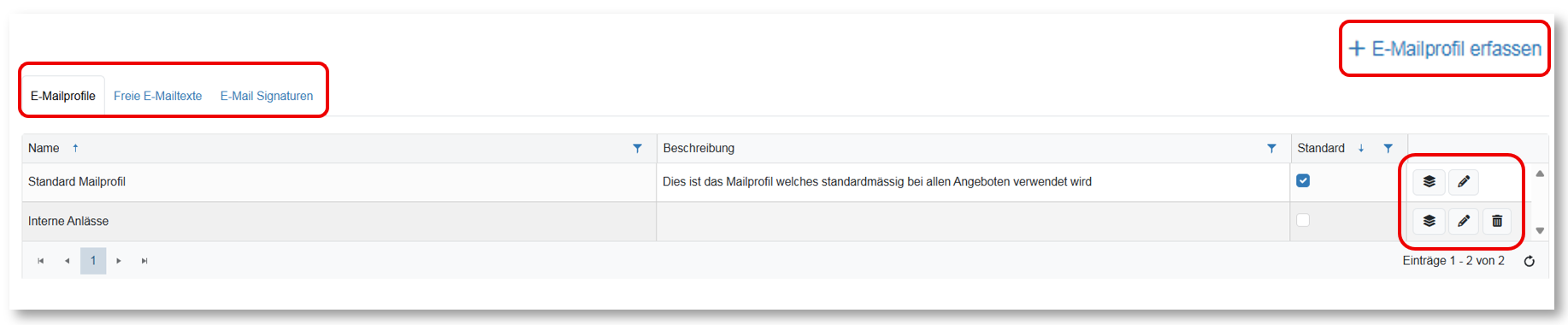
Um ein neues E-Mailprofil zu erfassen, wählen Sie das Register «E-Mailprofil» und klicken auf die Schaltfläche «Neues Profil hinzufügen». Anschliessend können Sie aus den verfügbaren Mailtext-Vorlagen die passenden Inhalte für Ihre E-Mail-Nachrichten auswählen. Das erstellte Mailprofil lässt sich gezielt einzelnen Angeboten oder Kursen zuordnen. So können Sie beispielsweise für Ihren Kurs eine Willkommens-E-Mail automatisch versenden lassen.
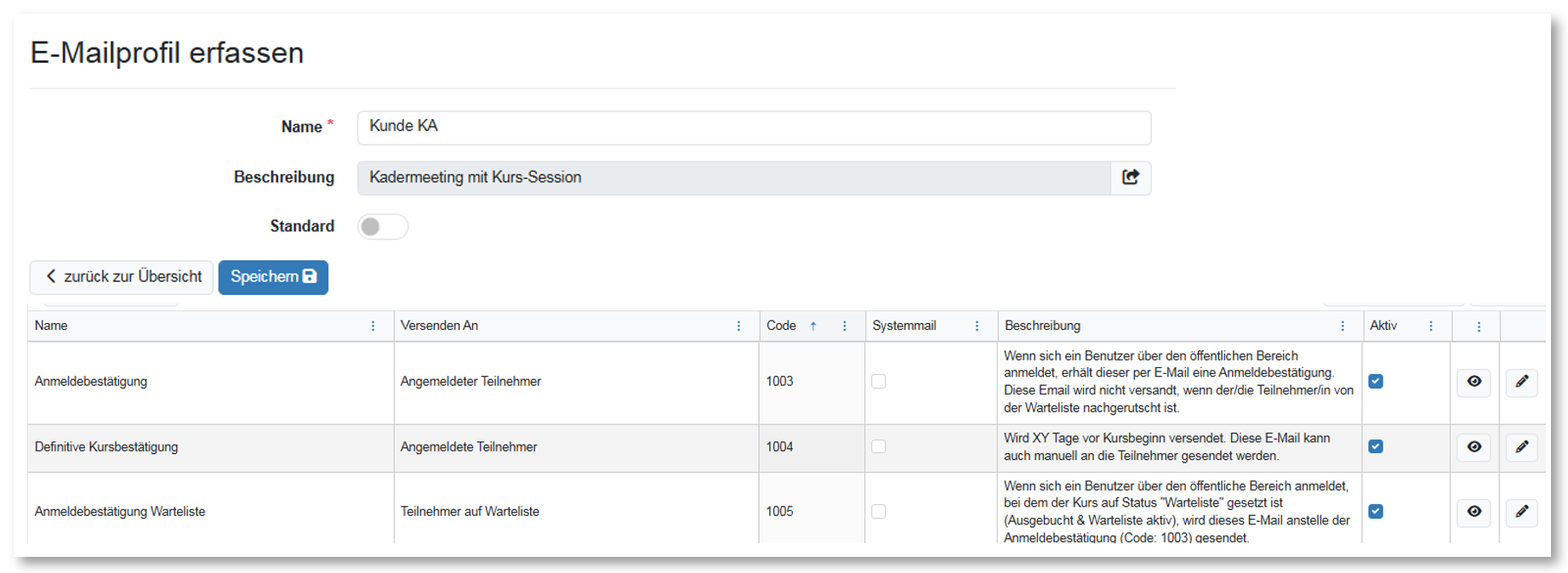
Übersicht der Mail-Vorlagen
Name | Name der Vorlage. |
Versenden an | Wer erhält die Nachricht? |
Code | Dieser Vorlagencode dient internen Systemzwecken. |
Systemmail | Es wird angezeigt, ob es sich bei der E-Mail um eine System-Mail handelt. System-Mails stehen in keinem Zusammenhang mit einem Kurs und werden ausschliesslich einmalig verwendet, beispielsweise für das Zurücksetzen eines Passworts. Nach dem Login sind diese Nachrichten eindeutig einer Person zugeordnet. |
Bemerkung | Zusammenfassung der E-Mail-Vorlage. |
Aktiv | Ist die Vorlage aktiv? |
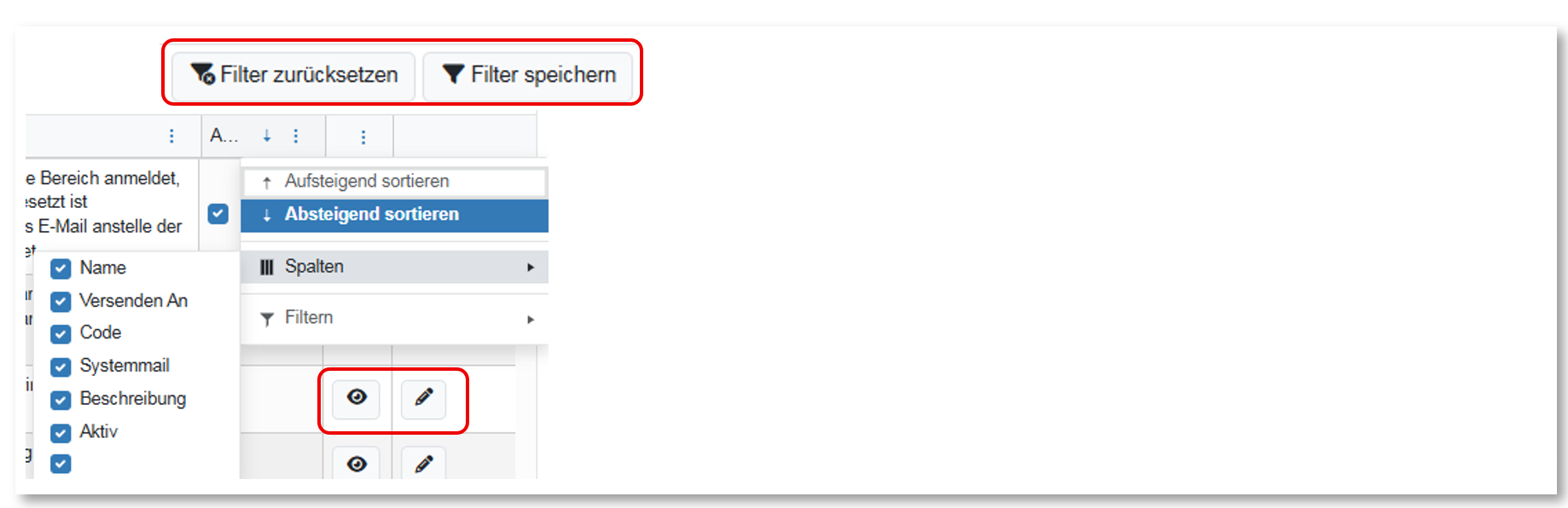
 | Dieses Symbol kennzeichnet die Anzeige des Standardtexts. |
 | Die Anpassung der Vorgaben erfolgt gemäss den festgelegten Richtlinien und Standards. |
 | Das Symbol zeigt geänderte Vorlagen an und stellt sie auf die Originalversion zurück. Mail-Vorlagen lassen sich nicht löschen. |
Mit Hilfe der Filter-Funktionen können Sie gezielt bestimmte Mailvorlagen anzeigen. Wenn Sie auf die Schaltfläche «Filter speichern» klicken, bleiben die aktuell ausgewählten Vorlagen erhalten.
Anpassen einer Vorlage
Nach der Erstellung des E-Mail-Profils werden die zu verwendenden Vorlagen, wie in der Tabellen-Übersicht angegeben, angepasst.
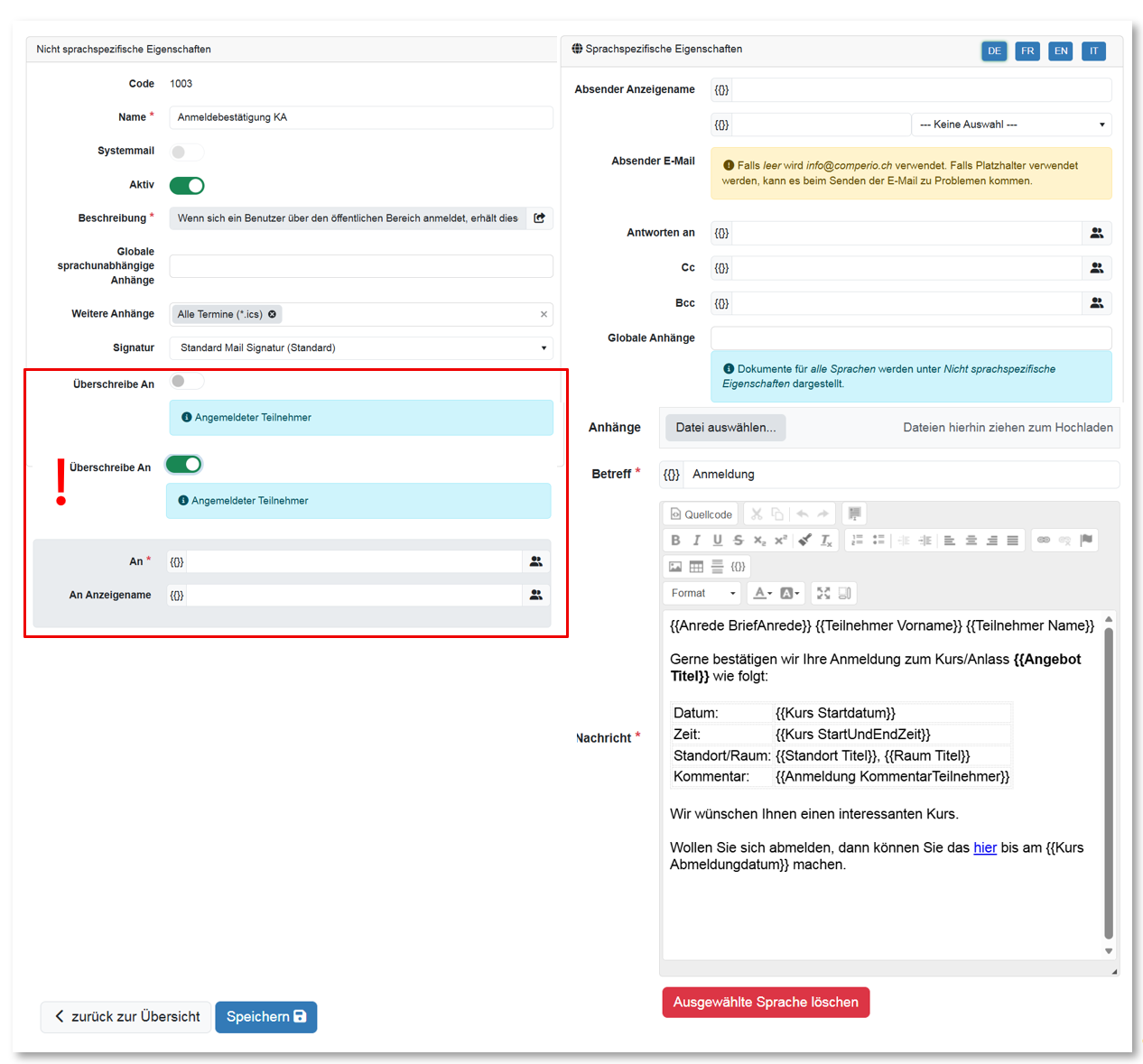
Nicht-sprachspezifische Eigenschaften – werden bei jeder Nachricht angehängt
- Der «Code» dient der internen Verwaltung und ist nicht veränderbar.
- Das Pflichtfeld «Name» ist anpassbar; eine Änderung wird jedoch nicht empfohlen, da sie Auswirkungen auf die internen Abläufe haben könnte.
- Nicht verwendete Mailvorlagen müssen aus Sicherheitsgründen in der Maske über die Schaltfläche «Aktiv» deaktiviert werden; dies ist in der Übersicht nicht möglich.
- Die Beschreibung ist ein Pflichtfeld; der vorhandene Text kann angepasst werden, ohne dass dies Auswirkungen auf den Prozess hat.
- Es besteht die Möglichkeit, «Globale, sprachunabhängige Anhänge» einzubinden, die in der Administration unter «Dokumentenverwaltung» verwaltet werden. Diese Anhänge werden bei jedem Versand automatisch mitgesendet – unabhängig davon, welche Sprache beispielsweise ausgewählt ist. Unsere Empfehlung: Verwenden Sie die Funktion «Globale Anhänge» in den sprachspezifischen Eigenschaften (rechts), um sicherzustellen, dass Ihre Dateien jeweils in der passenden Sprache mitgesendet werden. Der Vorteil: So erhalten Ihre Empfänger immer die für sie verständliche Version des Anhangs, wodurch Missverständnisse vermieden werden, und eine optimale Kommunikation gewährleistet ist.
- Unter «Weitere Anhänge» können Sie individuelle Dokumente wie Termine, Quittungen oder Zahlungserinnerungen zum Kurs einfügen. Das Feld ist je nach E-Mail unterschiedlich und nicht in den Systemfeldern enthalten.
- Jede Nachricht kann eine «Signatur» enthalten. Die Funktionen dazu werden im nächsten Schritt erklärt.
- ❗Bitte beachten Sie die Funktion «Überschreibe an»: Standardmässig wird eine Nachricht an die zuständige Person weitergeleitet. Bei Aktivierung dieser Funktion kann der automatische Prozess unter Umständen verändert werden.
Sprachspezifische Eigenschaften – wird je nach Sprache entsprechend versendet
- Geben Sie einen Anzeigename ein, oder wählen einen Platzhalter aus.
- Die Standard-Absender-E-Mail-Adresse ist fest hinterlegt. Sie können die Nachricht zum Beispiel im Namen des Angebotsverantwortlichen oder mit einer persönlichen E-Mail-Adresse versenden. Persönliche E-Mail-Adressen dürfen jedoch nur von Domains stammen, die zentral in TRAININGplus hinterlegt sind. Die Platzhalter sind in einer Liste unter Administration – Platzhalter einsehbar.
- Antworten können zum Beispiel direkt an die Kursleitung gesendet werden. Dabei lässt sich die E-Mail-Adresse entweder über einen Platzhalter auswählen oder manuell eingeben.
- Im CC-Feld kann eine weitere Person zur Information aufgenommen werden.
- BCC ermöglicht es, bei der Registrierung sofort informiert zu werden. Der Registrierte erhält eine Nachricht, dass seine Registrierung geprüft wird und der Zugriff nach 24 Stunden möglich ist.
- Globale Anhänge lassen sich spezifisch für einzelne Sprachen hinterlegen. Nach dem Speichern der Vorlage besteht die Möglichkeit, zusätzliche Dateien hochzuladen.
- In der Betreff-Zeile, wie im Text können individuelle Texte mit oder ohne Platzhalter hinterlegt werden. Zum Beispiel kann im Betreff der Platzhalter [Name] verwendet werden, um den Empfänger individuell anzusprechen. Weitere typische Platzhalter sind etwa [Kurstermin] oder [Veranstaltungsort], die automatisch mit den jeweiligen Informationen gefüllt werden. Die Signatur wird im Text nicht manuell eingefügt, sondern ist automatisch hinterlegt. Das sorgt dafür, dass Sie sich um die Signatur keine Gedanken machen müssen und diese immer korrekt hinterlegt ist. Wenn die Vorlage in der Übersicht angeschaut wird (Auge), ist die Signatur ersichtlich.
Empfehlung: Da zahlreiche Platzhalter vorhanden sind, empfiehlt es sich, diese über den Menüpunkt «Administration – Platzhalter» in einem neuen Fenster zu öffnen.
Freie E-Mailtexte
Der Ablauf bleibt stets gleich: Wie beim E-Mail-Profil wird auch bei den freien E-Mail-Texten zunächst eine «Freie Mailtext-Gruppe erfassen» angelegt.
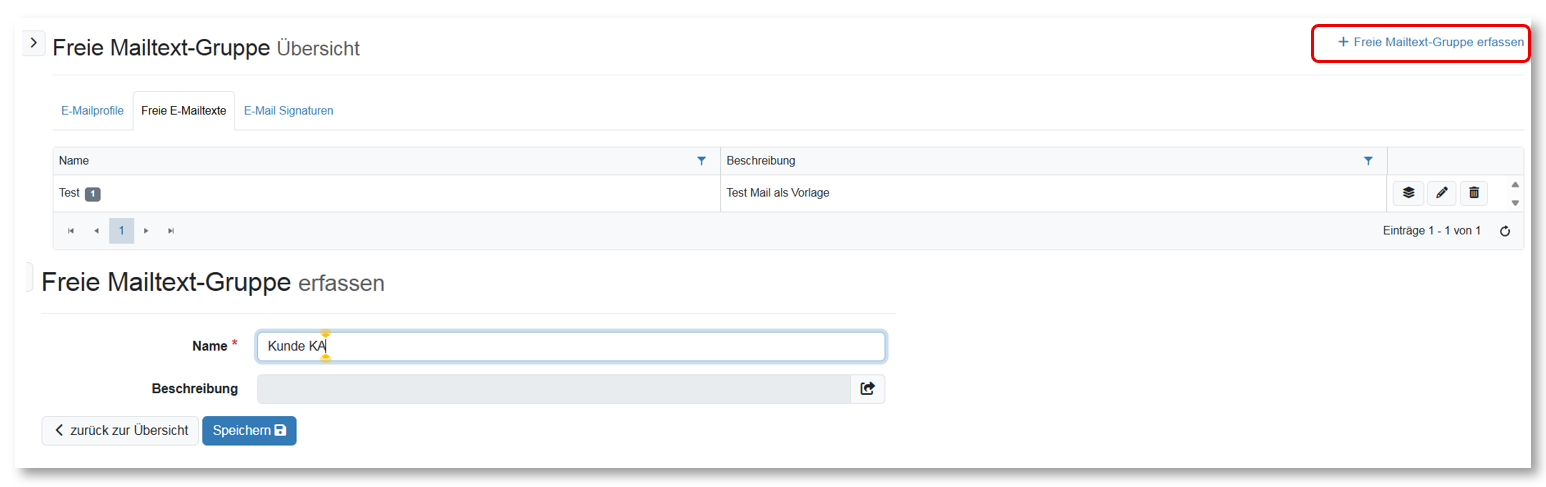
Im Anschluss können Sie die Vorlage für einen «freien Mailtext erfassen».
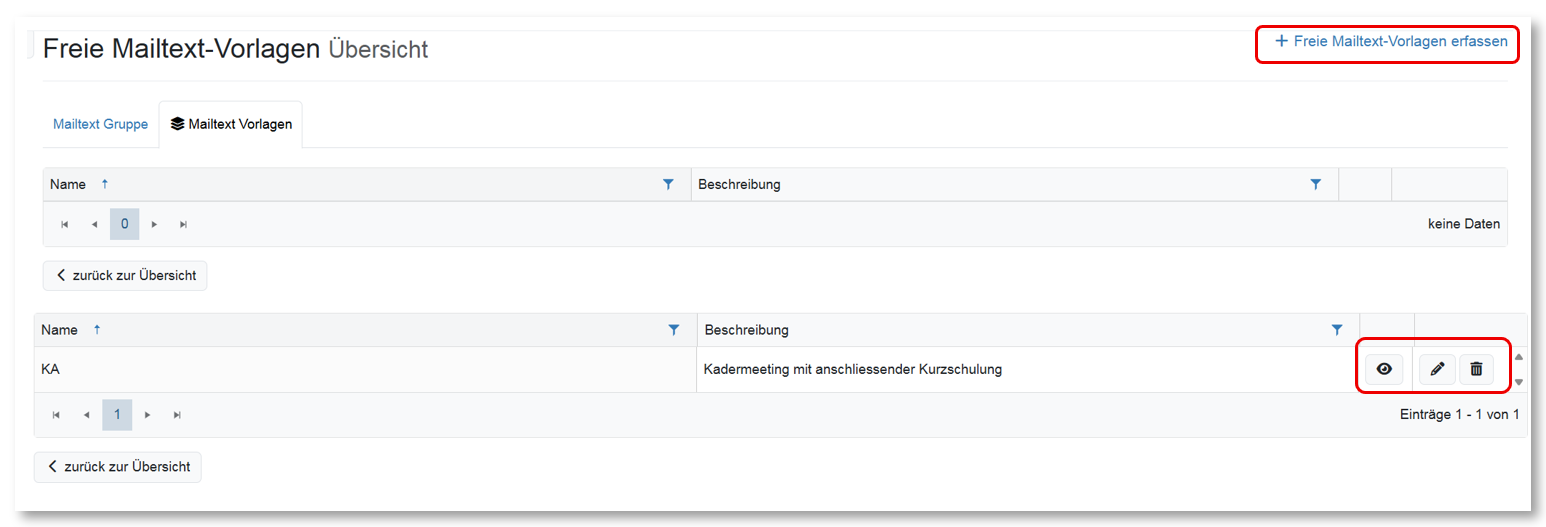
Eingabemaske für freie Mailtext-Vorlagen
Tragen Sie die Informationen entsprechend den Vorgaben der E-Mailprofil-Vorlagen in die jeweiligen Felder ein.
Die erstellte Mail-Vorlage kann jetzt in den einzelnen Kursen via manuellem Mailversand verwendet werden.
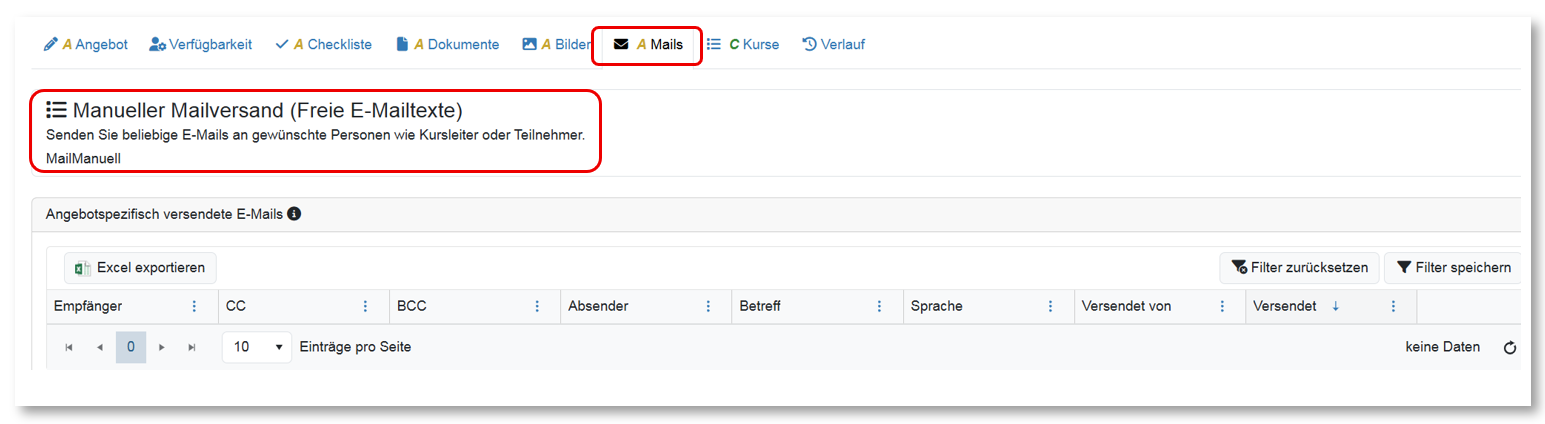
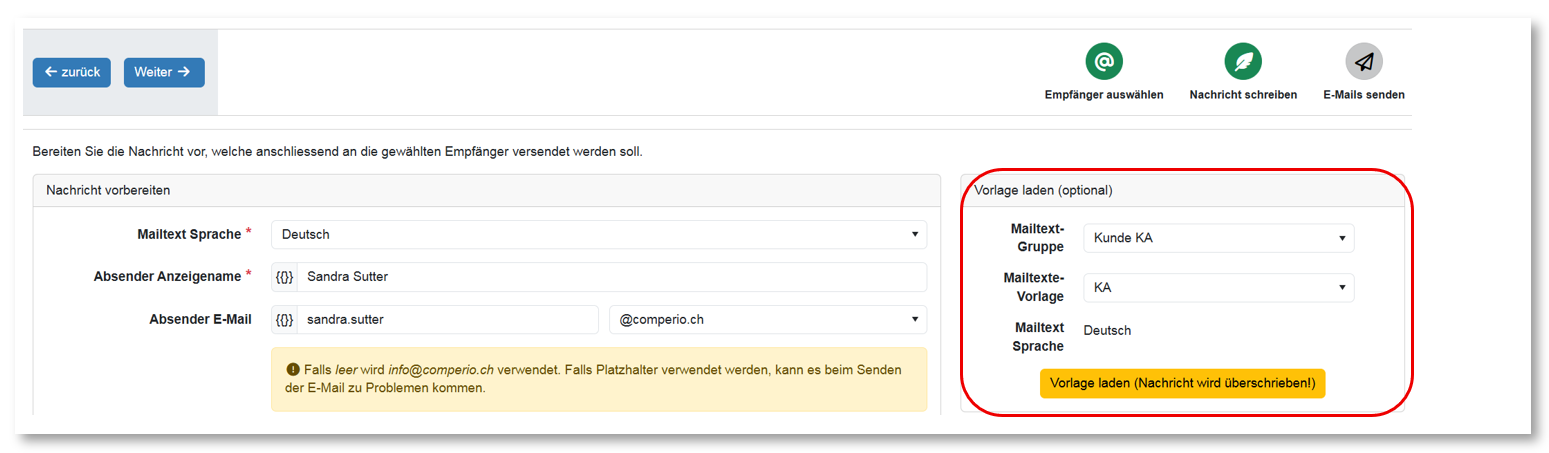
Wählen Sie im Feld «Mailtext-Gruppe» die von Ihnen erstellte Gruppe aus. Wählen Sie anschliessend die gewünschte «Mailtextvorlage »und gegebenenfalls die Sprache. Klicken Sie auf die Schaltfläche «Vorlage lade» um die Maske mit den ausgewählten Vorlagen zu füllen.
Durch Betätigen der Schaltfläche «Weiter» wird die Nachricht angezeigt und kann anschliessend versendet werden.
E-Mail-Signaturen
Ähnlich wie bei Profilen oder frei gestaltbaren E-Mail-Texten lassen sich auch E-Mail-Signaturen erstellen.
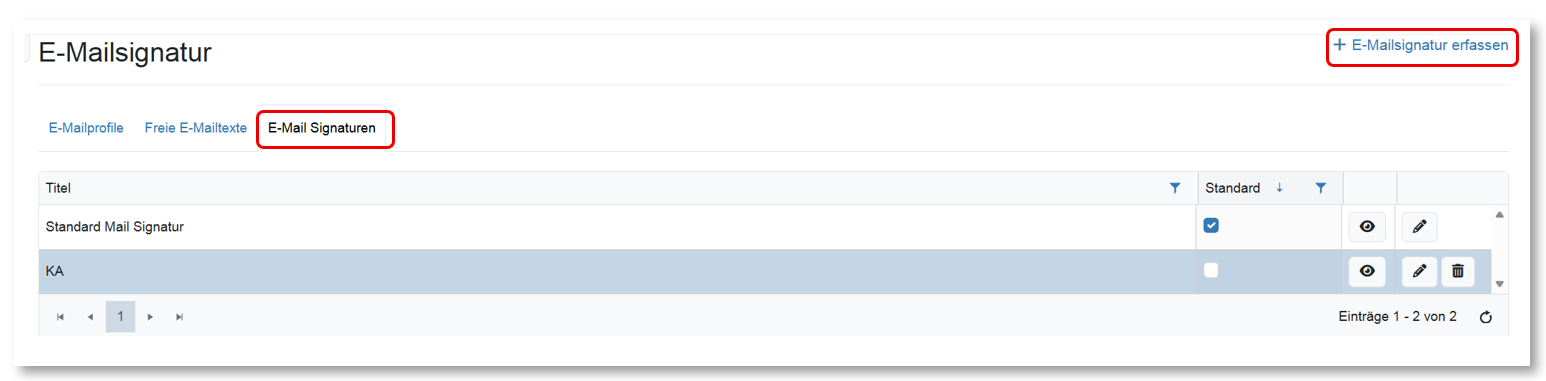
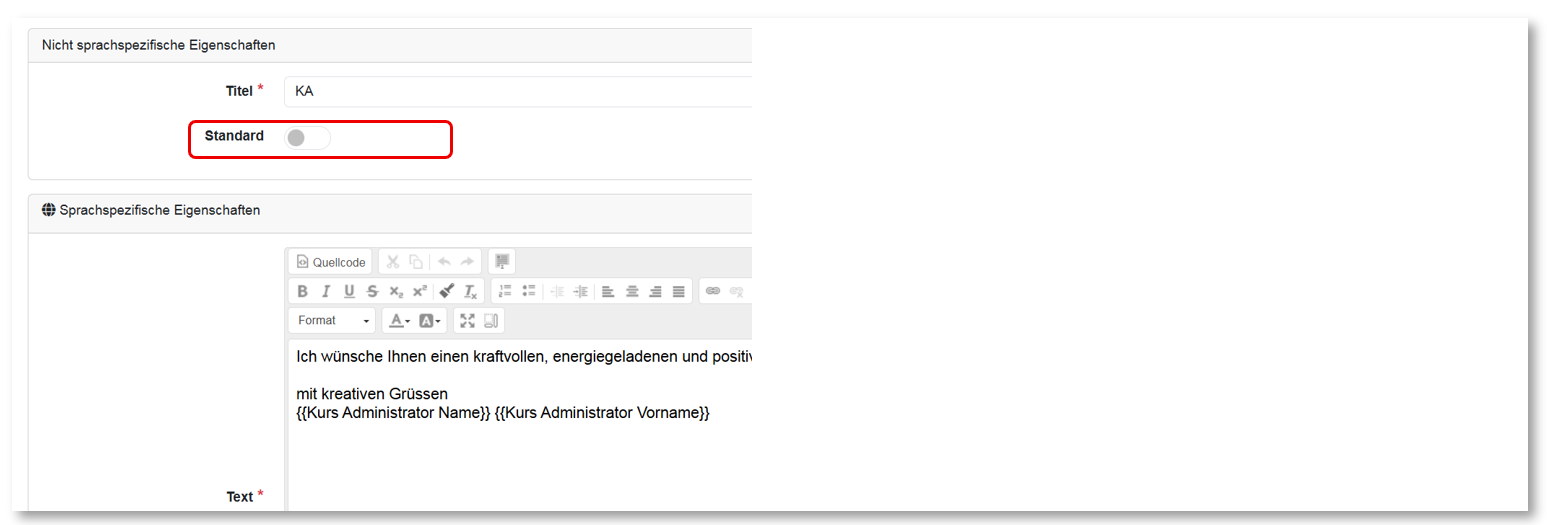
Aktivieren Sie in der Vorlage die Schaltfläche «Standard», wird die diese als neue Standard-Signatur aktiviert. Wenn die Schaltfläche wieder deaktiviert wird, ist somit die Standardsignatur wieder am Zuge.
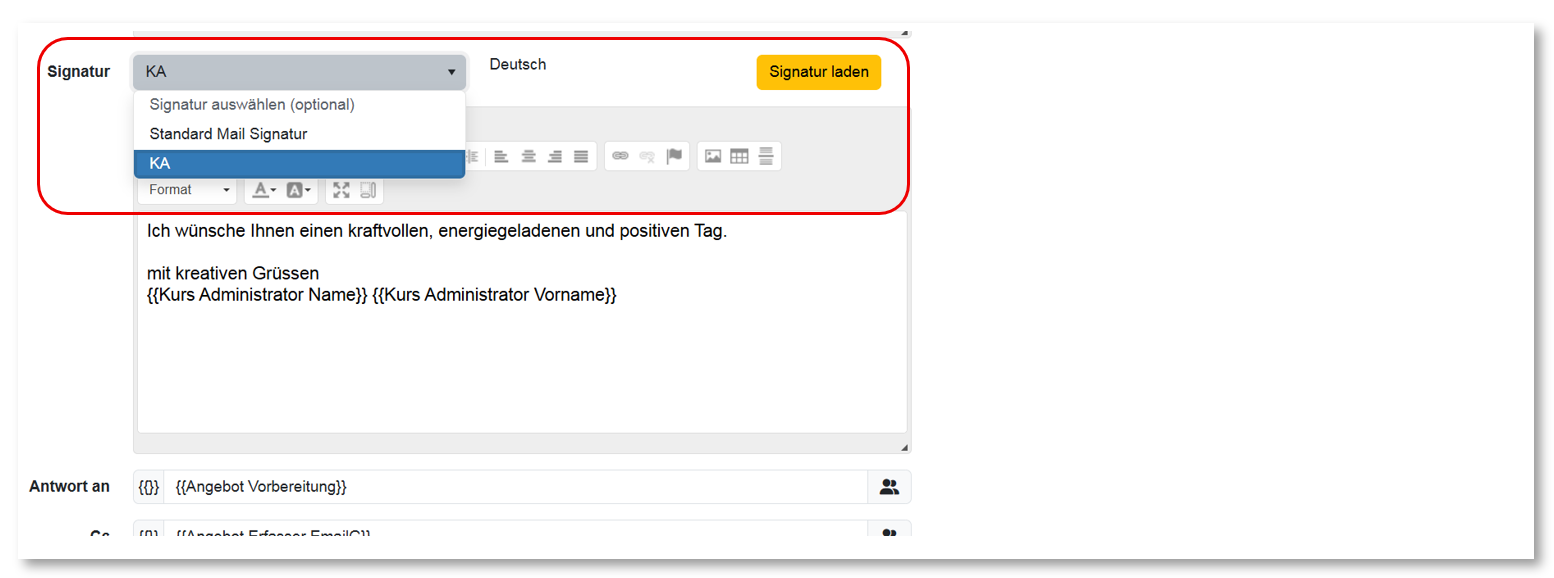
Im ausgewählten Kurs besteht die Möglichkeit, die Signatur zu aktivieren und einzubinden.
Gesendete E-Mail-Nachrichten
- Gesendete E-Mails können im Kurs, bei den Teilnehmenden und Personen oder über Administration – gesendete E-Mails eingesehen werden.
- Nachrichten lassen sich herunterladen oder erneut versenden.
- Unter Administration – gesendete E-Mails besteht ausserdem die Möglichkeit, Nachrichten zu archivieren.
Benötigte E-Mail-Vorlagen für Ihren Anmeldeprozess
Anmeldeprozess bei Direktanmeldungen (mit oder ohne Login)
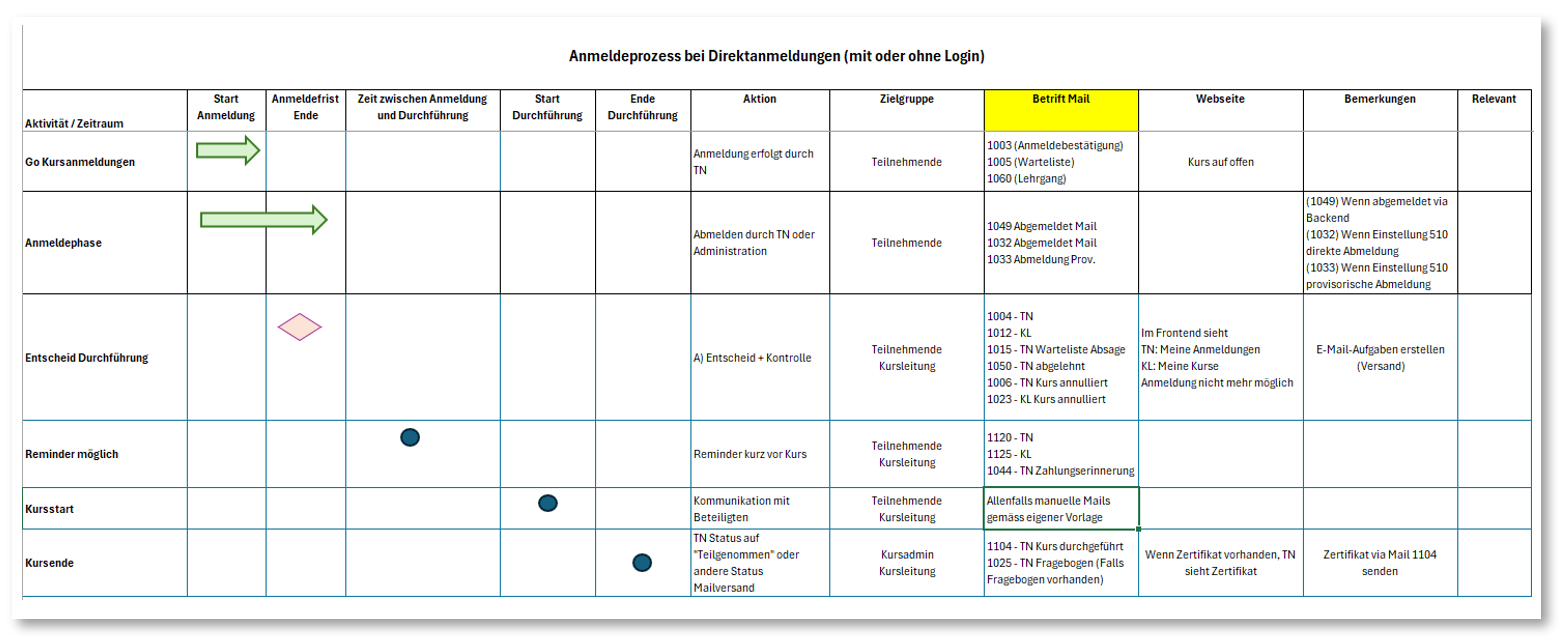
Versenden An | Code | Beschreibung |
Angemeldete Teilnehmer | 1004 | Die E-Mail wird XY Tage vor Kursstart versendet. Kann bei Bedarf manuell verschickt werden. |
Angemeldete Teilnehmer | 1006 | Wenn ein Kurs ausfällt, wird diese E-Mail XY Tage vor dem geplanten Beginn verschickt. Alternativ kann sie auch manuell versendet werden. |
Person: Kursleiter (& Beteiligte bei Selektivversand) | 1012 | Der Kursleitende erhält XY Tage vor Kursbeginn eine Informationsmail zum Kurs. |
Teilnehmer auf Warteliste | 1015 | Teilnehmende, die auf der Warteliste stehen, werden XY Tage vor Kursbeginn benachrichtigt, falls kein Platz frei geworden ist. |
Person: Kursleiter (& Beteiligte bei Selektivversand) | 1023 | Falls sich zur Prüfungszeit nicht genügend Teilnehmende angemeldet haben, erhält der jeweilige Kursleitende eine Mitteilung über die Absage des Kurses. |
Teilnehmer | 1025 | Teilnehmende, die an einem Kurs teilgenommen (BRE 1830) haben, erhalten XY Tage nach dem Kurs eine E-Mail – sofern entweder ein Fragebogen ausgewählt wurde oder der Kurs-Feedback-Link (extern) verwendet wurde. |
Teilnehmer | 1050 | Abgelehnte Teilnehmende erhalten XY Tage vor Kursstart eine Absage. Die E-Mail kann auch manuell selektiv versendet werden. Der automatische Versand wird über die Einstellung 'Abgelehnte Informieren' (1110) gesteuert. |
Teilnehmer | 1104 | Teilnehmende erhalten XY Tage nach Kursende (BRE 1840) eine E-Mail (Einstellung 1045). |
Angemeldete Teilnehmer | 1120 | Die E-Mail wird XY Tage vor Kursbeginn automatisch oder manuell versendet, sofern Mail 1004 bereits verschickt wurde. |
Kursleiter (& Beteiligte bei Selektivversand) | 1125 | Kursleiter bekommen XY Tage vor Kursstart eine Info-Mail, vorausgesetzt, die „Kursleiter Erinnerung“ (1012) wurde bereits verschickt. |
Anmeldeprozess bei Anmeldungen durch Dritte
(Vorgesetzte oder Eltern, anderer Personen)
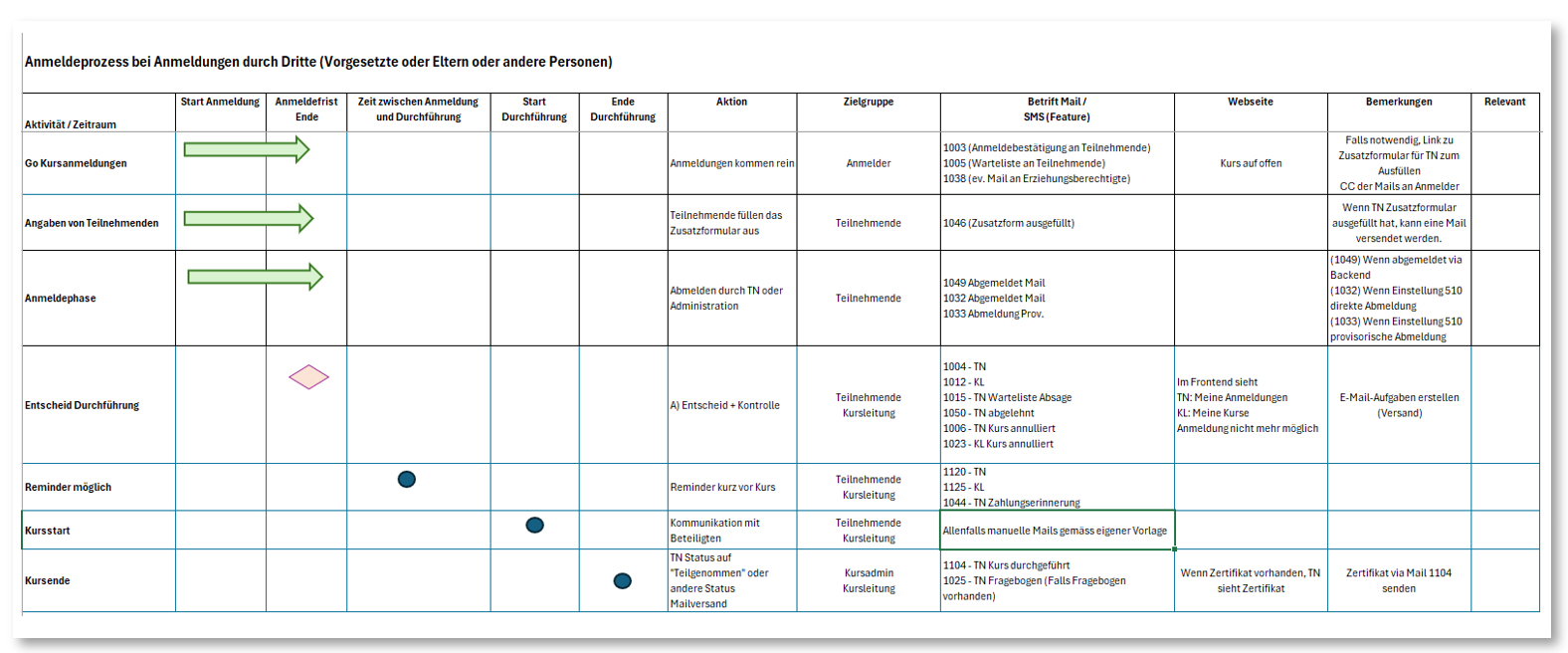
Anmeldung durch Dritte nutzen die Mailvorlagen der Direktanmeldung und die folgenden zusätzlichen Vorlagen (gemäss Liste unten).
Versenden An | Code | Beschreibung |
Angemeldeter Teilnehmer | 1003 | Meldet sich eine Person im öffentlichen Bereich an, bekommt diese eine Bestätigungs-Mail. Wird die Teilnahme jedoch über die Warteliste ermöglicht, erfolgt kein Versand einer solchen E-Mail. |
Teilnehmer auf Warteliste | 1005 | Meldet sich eine Person für einen Kurs im öffentlichen Bereich an, der auf "Warteliste" steht (ausgebucht & Warteliste aktiv), erhält er dieses E-Mail statt der regulären Anmeldebestätigung (Code: 1003). |
Erziehungsberechtigte aus Zusatzformular | 1038 | Benachrichtigt Erziehungsberechtigte über die Anmeldung der Teilnehmenden. |
Standardkontaktadresse | 1046 | Nachdem alle zusätzlichen Informationen eingetragen wurden, wird diese E-Mail an die im Portal hinterlegte Standardadresse gemäss Einstellung 5020 verschickt. |
How did we do?
Administration - meine Kurse
Platzhalter
