Platzhalter
In dieser Übersicht finden Sie: eine Zusammenstellung der wichtigsten Platzhalter für E-Mail-Nachrichten. Erläuterungen zur Verwendung. Hinweise zur Definition eigener Platzhalter. Platzhalter auf ei…
In dieser Übersicht finden Sie:
- eine Zusammenstellung der wichtigsten Platzhalter für E-Mail-Nachrichten
- Erläuterungen zur Verwendung
- Hinweise zur Definition eigener Platzhalter
- Platzhalter auf einen Text
Platzhalter in E-Mail-Nachrichten
{ {} } | Der Platzhalter kann im Betreff, wie E-Mailtext eingesetzt werden. Wählen Sie die Schaltfläche «Platzhalter» und wählen aus der Liste den gewünschten aus. |
Es stehen zahlreiche Platzhalter zur Verfügung. Damit Sie den gewünschten Platzhalter schneller finden, nutzen Sie die Suchfunktion.
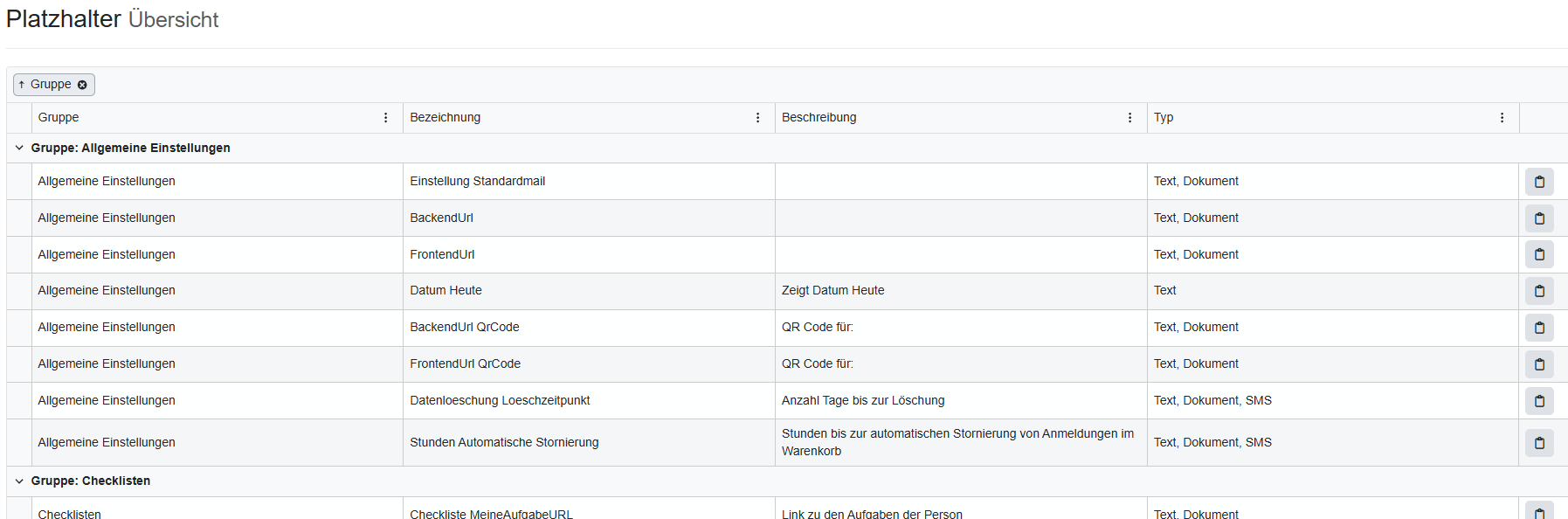
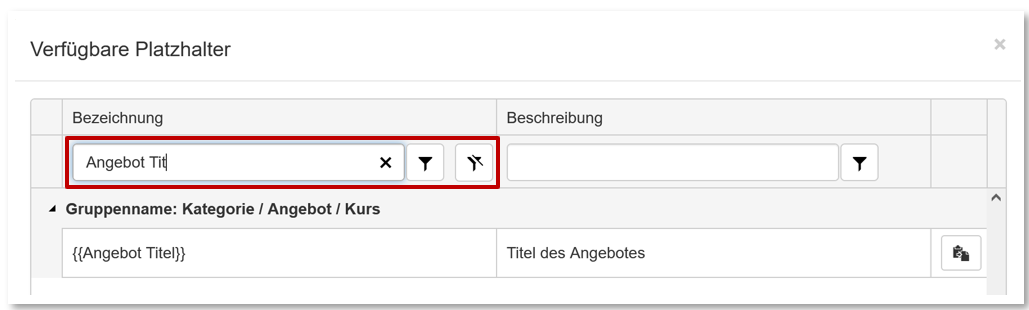
Um einen Platzhalter in den Text einzufügen, klicken Sie auf das Kopier-Symbol.

Die wichtigsten Platzhalter
Mail-Adressen
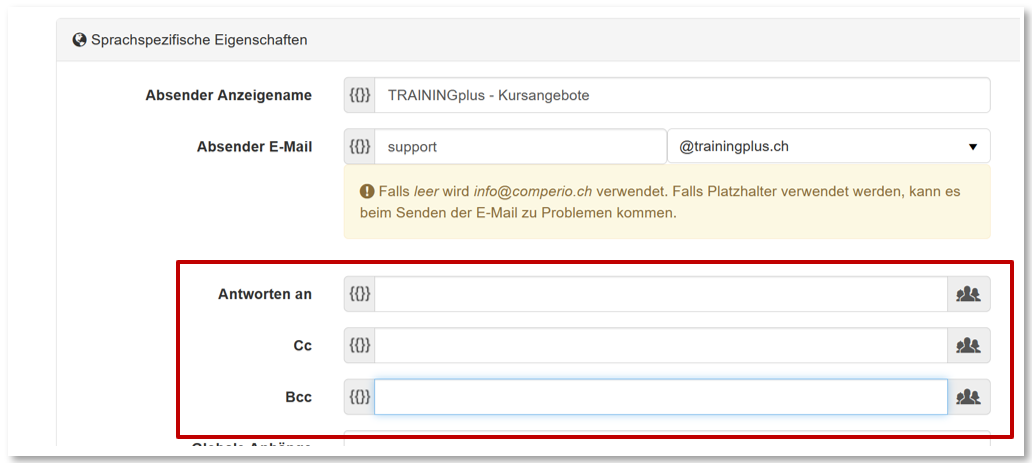
Wenn Sie E-Mail-Adressen über Platzhalter einfügen möchten, stehen Ihnen dafür die folgenden Platzhalter zur Verfügung.
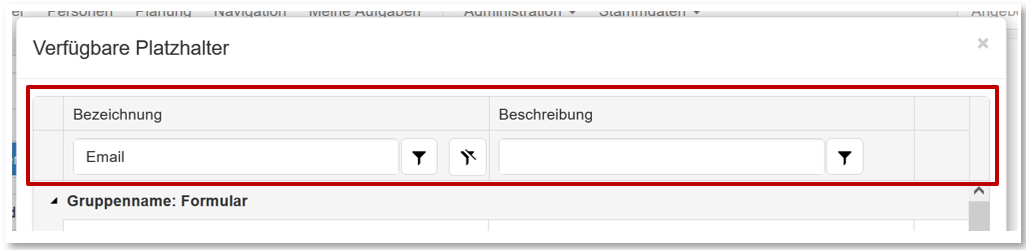
Platzhalter | Funktion |
{{Kurs Kursleiter Email}} | Kursleiter Email |
{{Kurs Kursleiters Stv Email}} | Alle Kursleiter eines Kurses Semikolon getrennt. Diese können z.B. in der E-Mail als CC, BCC verwendet werden. |
{{Angebot Verantwortlicher Email}} | Angebotsverantwortlicher Email |
{{Angebot Verantwortlicher Stv Email}} | Angebotsverantwortlicher Stv. Email |
{{Kurs Administrator Email}} | Kurs Administrator Email |
{{Kurs Kursleiter Email}} | Kursleiter Email |
{{Standort StandortAnsprechspartner Email}} | Standort Ansprechpartner Person, Email |
{{Standort StandortVerantwortlicher Email}} | Standort Verantwortliche Person, Email |
Inhalt
Inhalte aus Angeboten und Kursen können Sie mit Platzhaltern direkt in Ihre E-Mail einfügen. Um passende Platzhalter schneller zu finden, empfiehlt es sich, die Suchfunktion zu verwenden. Beachten Sie zudem die Hinweise im Manual zu den E-Mailprofilen, damit Sie Ihre Texte vor dem Versand korrekt testen können.
Neben einzelnen E-Mails können Sie auch eine «Wenn-dann»-Funktion verwenden, ähnlich wie beim Word-Serienbrief. Damit lassen sich Inhalte je nach Kurstyp automatisch anpassen. Das folgende Beispiel zeigt, wie Sie zwischen Vor-Ort-Kursen und Online-Kursen unterscheiden können:
[[!Kurs Ist Online Kurs]] {{Standort Titel}}, {{Standort Strasse}}, {{Standort PLZ}} {{Standort Ort}} [[/Kurs Ist Online Kurs]][[Kurs Ist Online Kurs]]Kurs findet online statt[[/Kurs Ist Online Kurs]]
Mit diesem Code steuern Sie die Ausgabe abhängig von der Kursart: Bei einem Präsenzkurs wird der Kursort angezeigt, bei einem Online-Kurs erscheint der Text «Kurs findet online statt». Der Befehl besteht aus zwei Teilen:
1. Teil- wenn der Kurs nicht online durchgeführt wird: [[!Kurs Ist Online Kurs]] {{Standort Titel}}, {{Standort Strasse}}, {{Standort PLZ}} {{Standort Ort}} [[/Kurs Ist Online Kurs]]
2. Teil, wenn der Kurs online durchgeführt wird: [[Kurs Ist Online Kurs]]Kurs findet online statt[[/Kurs Ist Online Kurs]]
Achten Sie darauf, keine zusätzlichen Leerschläge einzufügen, da diese bei der Ausgabe ebenfalls angezeigt werden.
Platzhalter auf einem Text
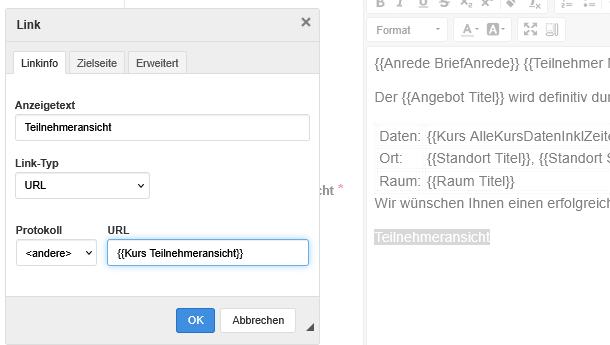
Wenn Sie einen Platzhalter auf einem Text als Link einfügen wollen, beachten Sie, dass dieser als Link mit der Funktion "andere" eingefügt wird:
1. Kopieren Sie den Platzhalter in die Zwischenablage
2. Markieren Sie den Text, wo sie den Platzhalter als Link einfügen wollen.
3. Wählen Sie die Funktion Link einfügen und nutzen Sie beim Protokoll <andere>:
How did we do?
E-Mail-Profil
Allgemeine Geschäftsbedingungen (AGB)
