Logins - Teilnehmende oder Person
Teilnehmende und Personen. In TRAINING plus wird zwischen Teilnehmenden und Personen unterschieden: Teilnehmende können einen Zugang zum Frontend erhalten. Personen können einen Zugang zum Backend er…
Teilnehmende und Personen
In TRAININGplus wird zwischen Teilnehmenden und Personen unterschieden:
- Teilnehmende können einen Zugang zum Frontend erhalten.
- Personen können einen Zugang zum Backend erhalten.
Dabei gibt es einige Besonderheiten und Möglichkeiten, die Sie beachten sollten.
Berechtigungen
Wichtig zu wissen: Bei den Berechtigungen unterscheiden wir in TRAININGplus grundsätzlich zwischen zwei Bereichen: Frontend und Backend.
Für Teilnehmende kann ein Login erstellt werden. Personen, die im Backend arbeiten, benötigen zwingend ein Login. Die entsprechenden Berechtigungen werden je nach Bereich unterschiedlich vergeben.
Teilnehmer*in
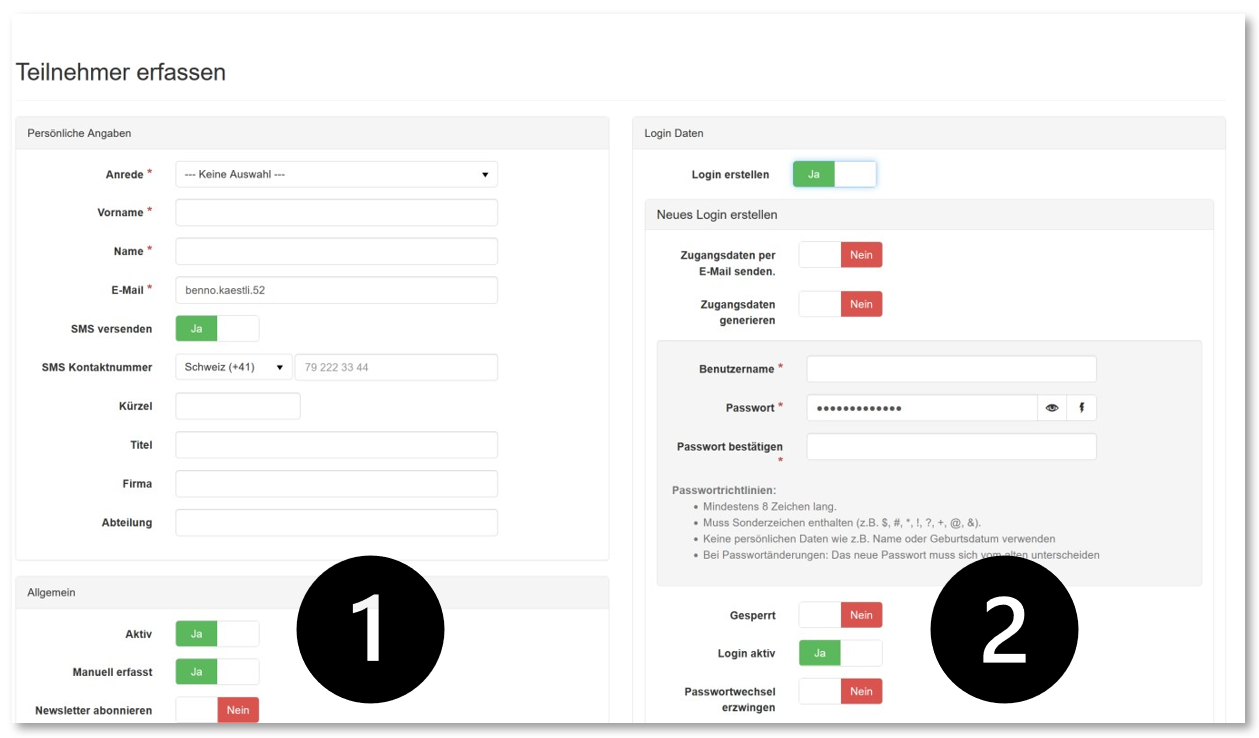
Wenn Sie bei einer Teilnehmerin oder einem Teilnehmer die Funktion «Login erstellen» aktivieren, stehen Ihnen zwei unterschiedliche «Aktiv»-Einstellungen zur Verfügung:
- Aktiv: Die Teilnehmerin bzw. der Teilnehmer ist aktiv und kann sich für Kurse anmelden.
- Login aktiv: Die Teilnehmerin bzw. der Teilnehmer kann sich im Frontend einloggen und auf geschützte Inhalte zugreifen.
Ein Frontend-Login bietet zusätzliche Möglichkeiten. Auf unserer TRAININGplus-Supportseite erhalten beispielsweise nur eingeloggte Teilnehmende Zugriff auf geschützte Inhalte wie die Manuals.
Personen
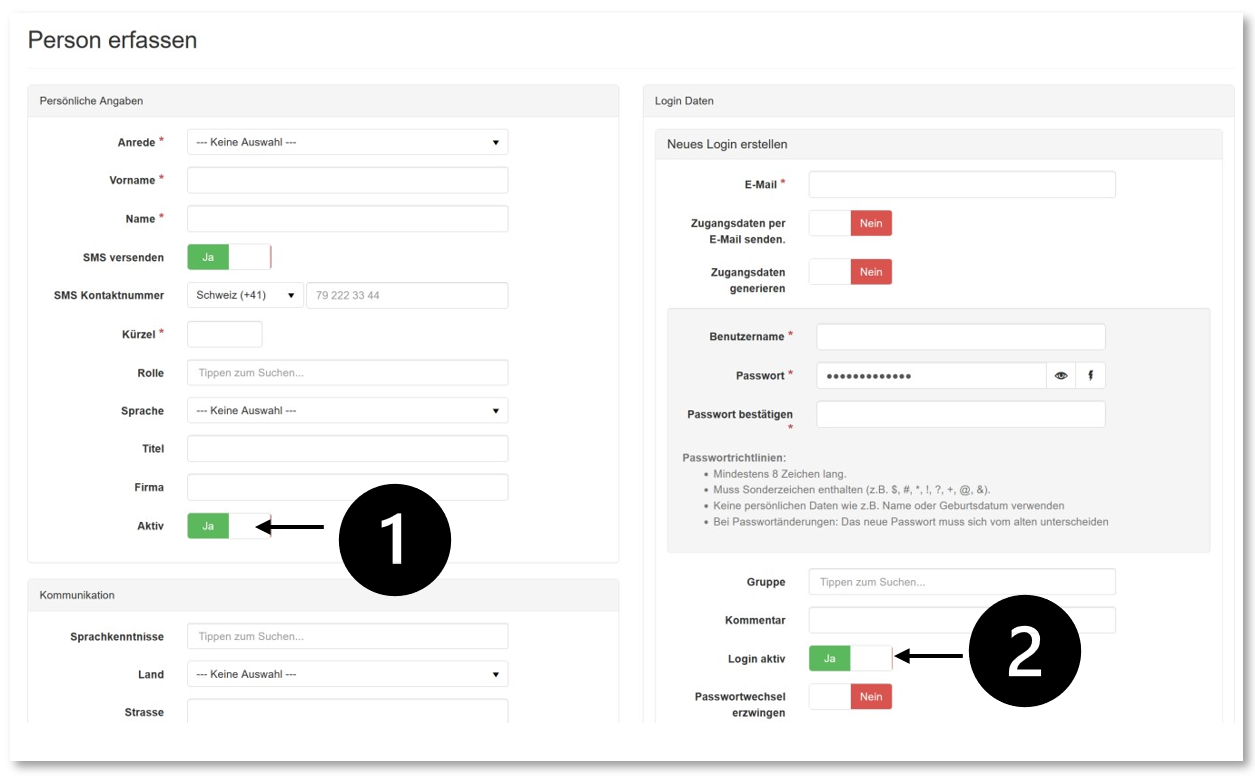
Wenn Sie eine Person erfassen, stehen Ihnen zwei unterschiedliche «Aktiv»-Einstellungen zur Verfügung:
- Aktiv: Die Person ist aktiv und kann beispielsweise als Kursleiter/in ausgewählt werden.
- Login aktiv: Die Person kann sich auf der Administrationsseite von TRAININGplus einloggen.
Login verknüpfen
Beispiel
Eine Mitarbeiterin besucht verschiedene Kurse und meldet sich über das Frontend dafür an. Sie ist deshalb in TRAININGplus als Teilnehmerin erfasst und verfügt über ein entsprechendes Frontend-Login.
Gleichzeitig ist dieselbe Mitarbeiterin bei einem anderen Angebot als Kursleiterin tätig. Dafür muss sie zusätzlich unter Personen erfasst werden. Bei Personen wird beim Erfassen zwingend ein Login erstellt.
Damit für dieselbe Mitarbeiterin nicht zwei voneinander unabhängige Logins verwendet werden, können die beiden Logins miteinander verknüpft werden.
Teilnehmer*in
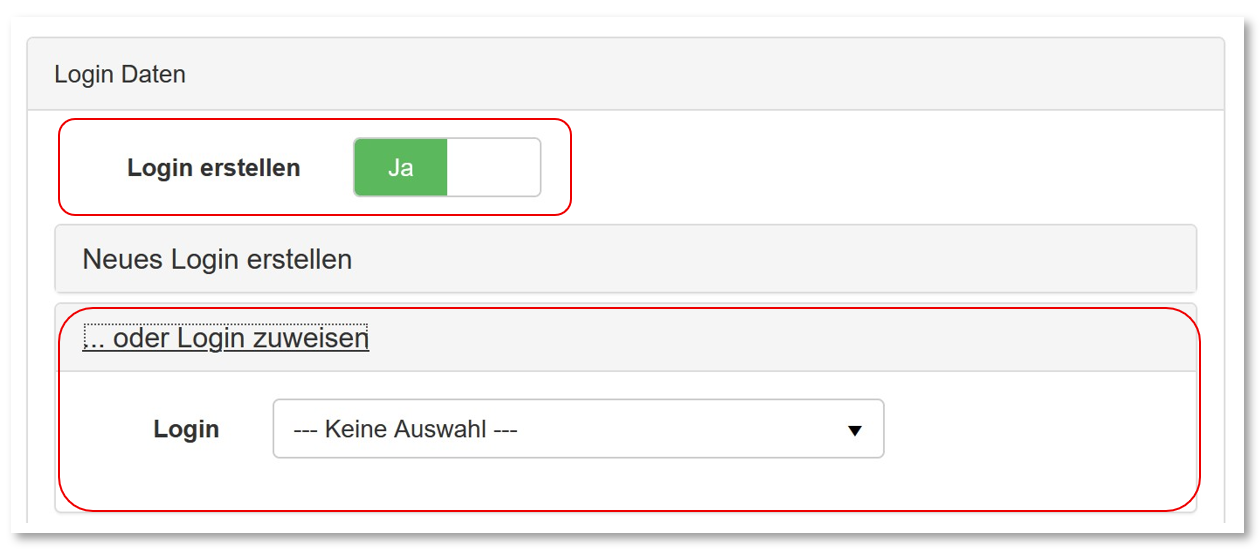
Ist die Person bereits unter «Personen» erfasst und möchten Sie dieselbe Person zusätzlich als Teilnehmer/in erfassen, können Sie das bestehende Login übernehmen.
Aktivieren Sie dazu die Funktion «Login erstellen» und klicken Sie anschliessend auf «…oder Login zuweisen». Wählen Sie das bereits vorhandene Login der gewünschten Person aus der Liste aus.
So wird das bestehende Login mit dem neuen Teilnehmenden-Eintrag verknüpft und es muss kein zusätzliches Login erstellt werden.
Bestehende Teilnehmerin / bestehender Teilnehmer
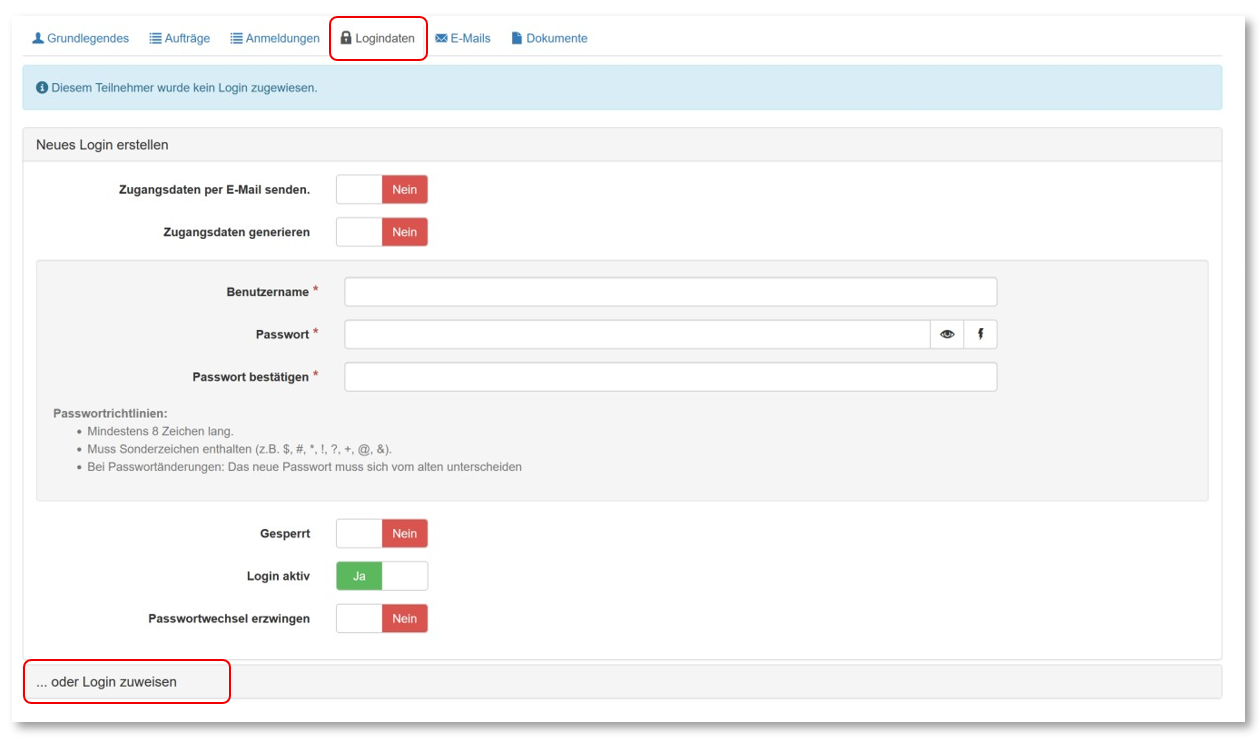
Ist die Teilnehmerin oder der Teilnehmer bereits erfasst, finden Sie die entsprechenden Funktionen in der Lasche «Logindaten».
Auch hier haben Sie zwei Möglichkeiten:
- Login erstellen: Erstellen Sie ein neues Login für die Teilnehmerin oder den Teilnehmer.
- Login zuweisen: Weisen Sie ein bereits bestehendes Login zu, beispielsweise wenn die Person bereits unter «Personen» erfasst ist.
Person
Die gleiche Funktion steht Ihnen auch unter «Personen» zur Verfügung. Besteht für die Person bereits ein Login, können Sie dieses über «Login zuweisen» mit dem Personeneintrag verknüpfen.
So kann dasselbe Login für den Teilnehmer- und den Personenbereich verwendet werden.
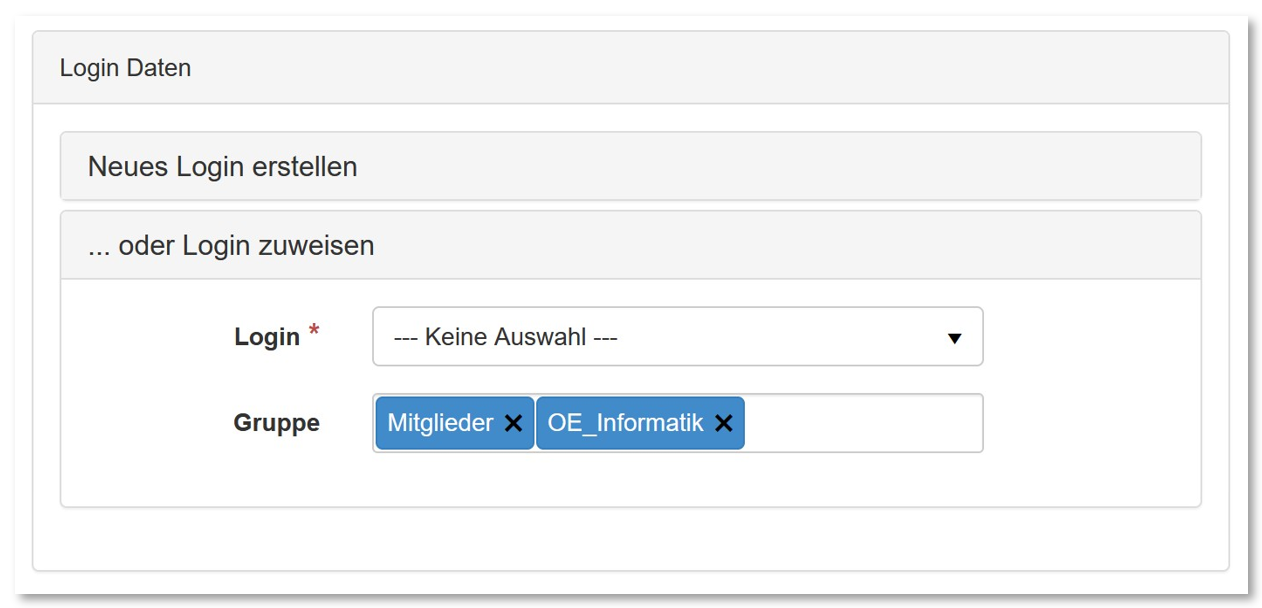
Bereits vorhandene Logins verknüpfen
Ist dieselbe Person bereits unter «Teilnehmende» und «Personen» erfasst und verfügt über zwei separate Logins, können Sie diese nachträglich miteinander verknüpfen.
Login beim Teilnehmenden entfernen
Öffnen Sie den gewünschten Teilnehmenden und wechseln Sie in die Lasche «Logindaten». Entfernen Sie dort das bestehende Login.
Nachdem das gewünschte Login erneut zugewiesen wurde, können Sie die Rollen wieder hinzufügen.
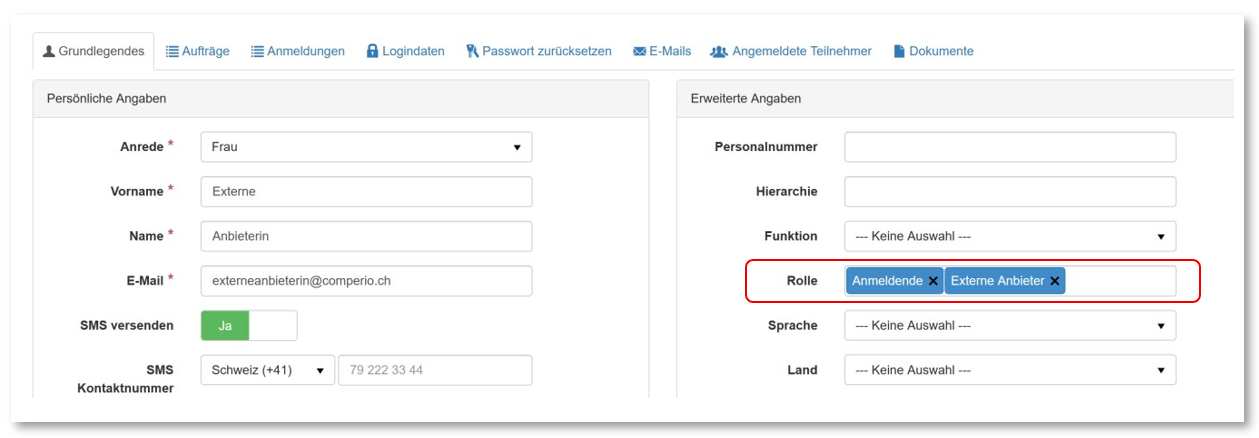
Anschliessend können Sie das bestehende Login unter «Logindaten» entfernen.
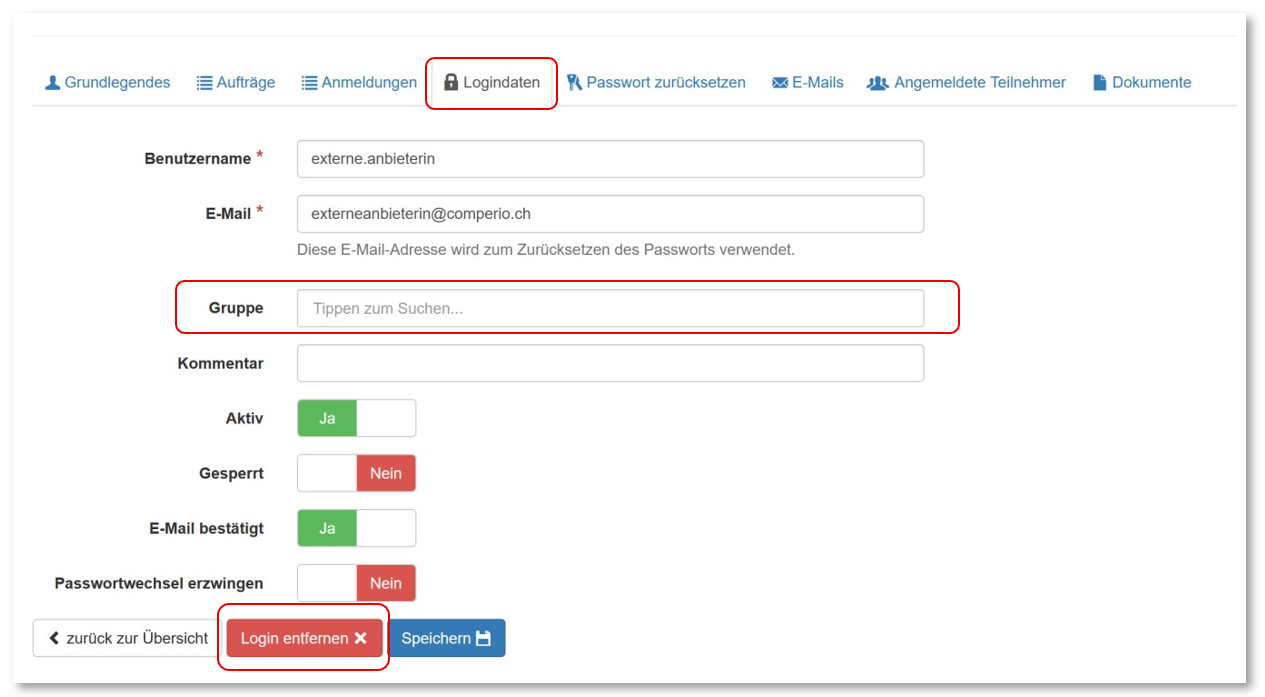
Login neu zuweisen
Nachdem Sie das bisherige Login beim Teilnehmenden entfernt haben, können Sie nun das bestehende Login der Person zuweisen.
Wählen Sie dazu unter «Logindaten» die Funktion «Login zuweisen» und selektieren Sie das entsprechende Login der Person.
Anschliessend können Sie die zuvor entfernten Rollen sowie die notierten Gruppen wieder zuweisen.
Damit verwenden der Teilnehmer- und der Personeneintrag dasselbe Login.
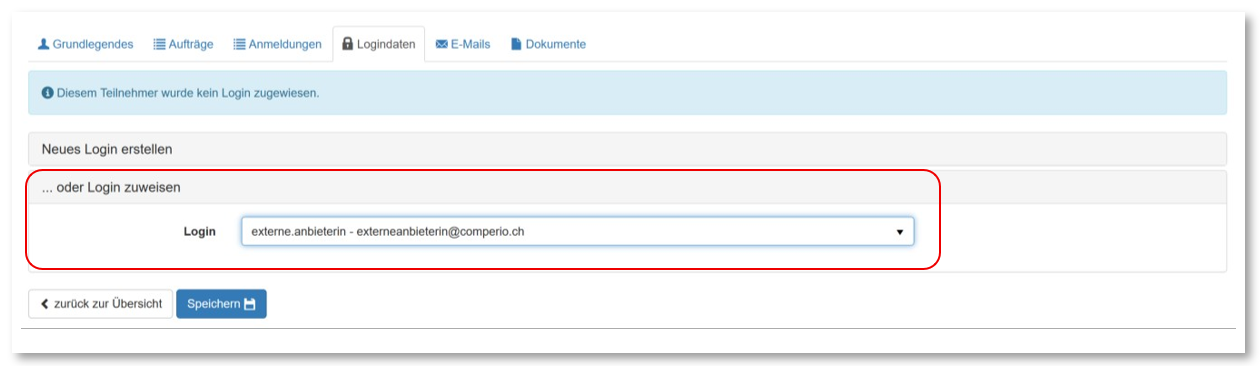
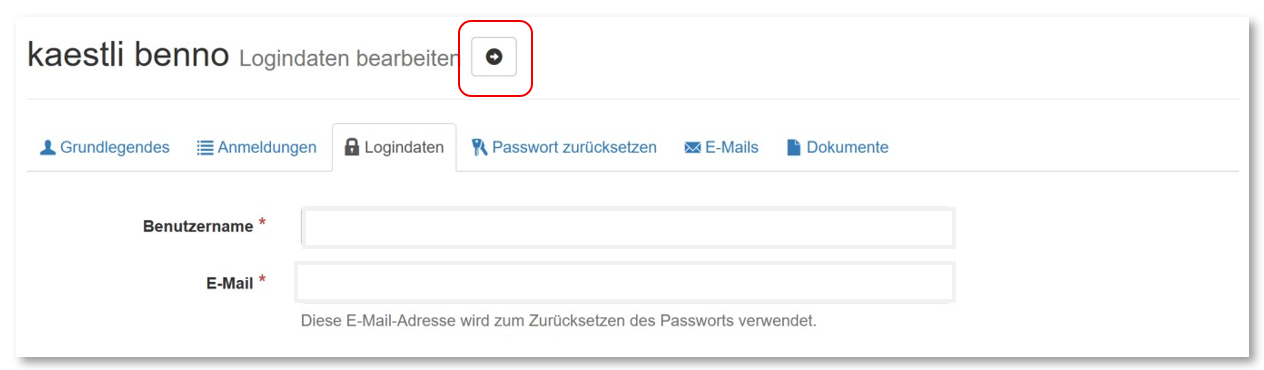
Nach der Zuweisung sehen Sie unter «Logindaten» anhand eines Symbols, dass der Teilnehmende mit einer Person verknüpft ist.
Über dieses Symbol können Sie direkt zum verknüpften Personeneintrag wechseln. Beim Personeneintrag steht Ihnen die gleiche Funktion zur Verfügung, um zurück zum verknüpften Teilnehmenden zu wechseln.
How did we do?
Organisationseinheiten
Backend-Feld für Anmeldung
