2-Fach Authentifizierung
2FA. Um die 2-Faktor Authentifizierung nutzen zu können, müssen Sie das entsprechende Feature zunächst bei unserem Support-Team beantragen. Nach der Freischaltung haben Sie zwei Möglichkeiten zur Akt…
2FA
Um die 2-Faktor Authentifizierung nutzen zu können, müssen Sie das entsprechende Feature zunächst bei unserem Support-Team beantragen. Nach der Freischaltung haben Sie zwei Möglichkeiten zur Aktivierung: Entweder über eine Authenticator-App (z.B. Google Authenticator) oder per SMS-Code. Wählen Sie im Benutzerprofil die gewünschte Methode aus und folgen Sie den Anweisungen zur Einrichtung. Bei der App-Option wird ein QR-Code angezeigt, den Sie mit der Authenticator-App scannen; anschliessend geben Sie den generierten Code ein. Für die SMS-Variante hinterlegen Sie Ihre Mobilnummer, worauf Sie einen Bestätigungscode per SMS erhalten, den Sie zur Aktivierung eingeben müssen.
Aktivierung
Sobald das Feature aktiviert ist, können Sie die 2-Faktor Authentifizierung nutzen. Sie können die gewünschte Funktion unter Administration – Einstellungen aktivieren, indem Sie im Menü Administration auf «Einstellungen» klicken und dort die 2-Faktor Authentifizierung einschalten. Auf diese Weise wird das Sicherheitsfeature für Ihr Konto freigeschaltet und steht Ihnen sofort zur Verfügung.
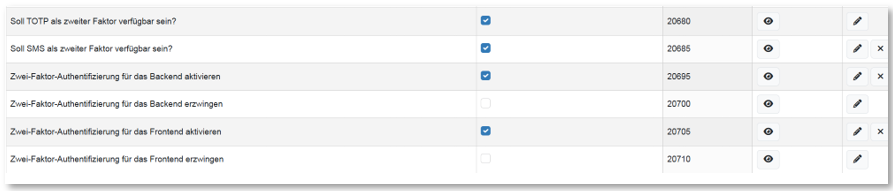
Definieren Sie, ob die Funktion für das Backend und/oder das Frontend aktiv sein soll. Sie können ausserdem festlegen, ob die Aktivierung für alle Nutzer erzwungen wird oder individuell erfolgt.
Beispiel: Wenn Sie die Funktion für das Frontend aktivieren und erzwingen, ist sie für alle Nutzer sichtbar und verpflichtend. Wenn Sie die Funktion individuell aktivieren, entscheiden Sie gezielt, welche Nutzer Zugriff erhalten. Die wichtigsten Optionen sind somit übersichtlich dargestellt und können je nach Bedarf direkt angepasst werden.
Einstellungen pro Person
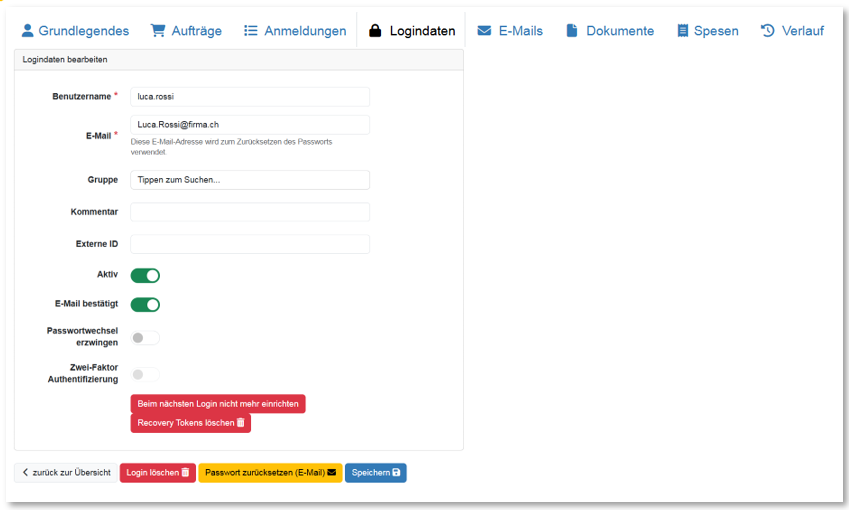
Wenn Sie die 2-Faktor-Authentifizierung für einzelne Personen aktivieren möchten, gehen Sie wie folgt vor:
Gehen Sie zu den «Logindaten» der gewünschten Person. Aktivieren Sie die 2-Faktor-Authentifizierung. Wählen Sie die Option «Beim nächsten Login einrichten». Die Person richtet beim nächsten Login die Authentifizierung selbst ein.
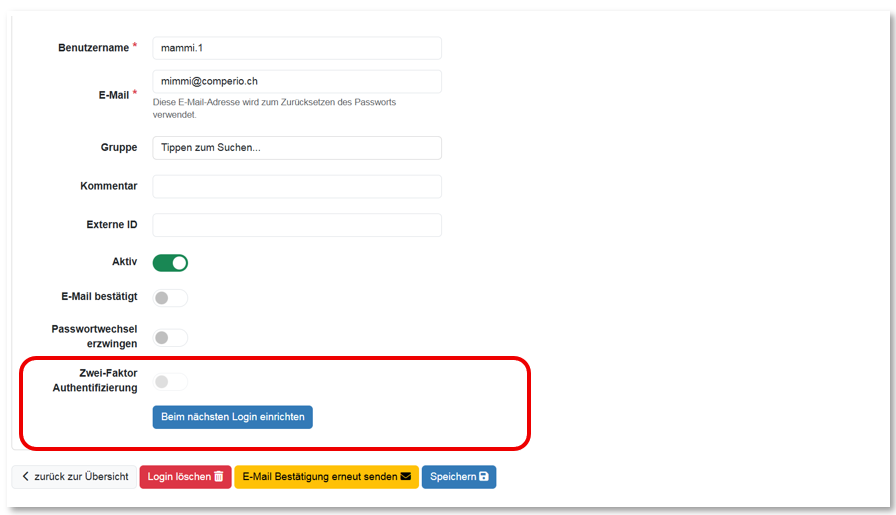
Sie können die Zwei-Faktor-Authentifizierung bei Bedarf selbstverständlich auch wieder deaktivieren.
Installation App
Administratoren und Redakteure, die sich im Backend anmelden und die 2-Faktor-Authentifizierung aktiviert haben, werden bei der Einrichtung Schritt für Schritt geführt.
Hier zur Info die einzelnen Schritte:
- Auswahl der Authentifizierungsmethode (z.B. Authenticator-App oder SMS-Code)
- Scannen des QR-Codes mit einer Authenticator-App oder Eingabe der Mobilnummer für die SMS-Variante
- Eingabe des generierten Codes zur Bestätigung
- Abschluss der Einrichtung und Zugang zum Backend
Nach erfolgreichem Login kommt die Person auf eine separate Seite für die Einrichtung:
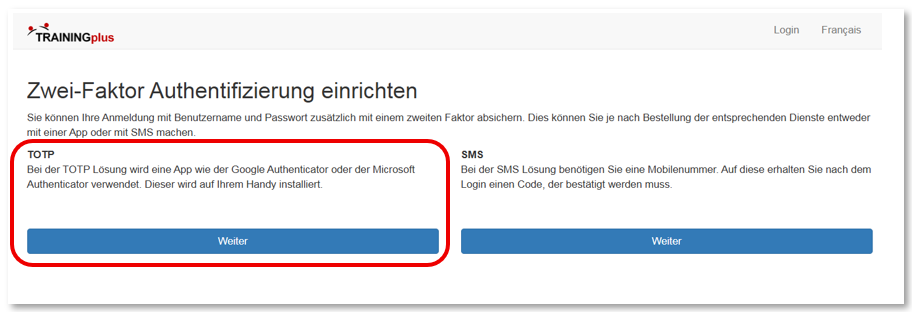
Variante TOTP
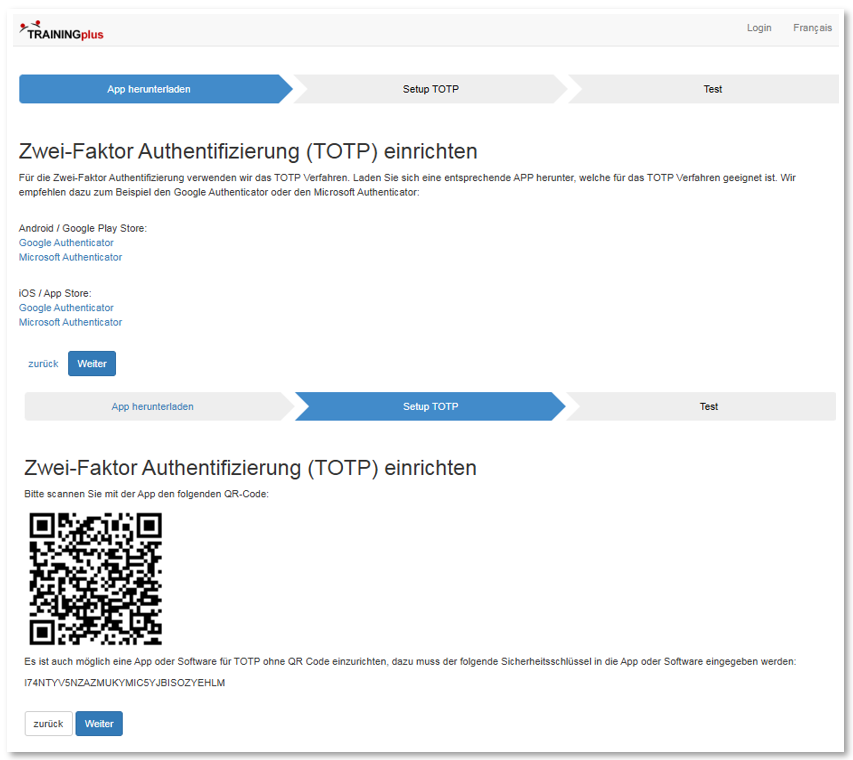
Um das TOTP-Verfahren zu nutzen, benötigen Sie eine Authenticator-App auf Ihrem Handy. TOTP steht für „Time-based One-time Password Algorithmus“, siehe https://de.wikipedia.org/wiki/Time-based_One-time_Password_Algorithmus . Mit einer Authenticator-App können Sie Ihre Konten durch zeitbasierte Einmalpasswörter zusätzlich schützen und so Ihre Sicherheit erhöhen. Hier finden Sie Informationen und Links zu den bekanntesten Authenticator-Lösungen von Google und Microsoft.
Einrichten
Nachdem die App installiert wurde, kann sie geöffnet und der bereitgestellte QR-Code eingescannt werden. Der QR-Code dient dazu, die Authenticator-App mit dem Benutzerkonto zu verknüpfen. Nach dem Einscannen ist die Authenticator-App eingerichtet und ermöglicht künftig die Anmeldung im System mittels zeitbasiertem Einmalcode.
Testen
Nachdem Sie den aus der App generierten Code eingegeben haben, überprüft die Authenticator-App automatisch, ob die eingegebenen Daten korrekt verarbeitet werden und die erwarteten Ergebnisse angezeigt werden. Die App gibt entweder eine Bestätigung aus oder weist auf mögliche Fehlerquellen hin, beispielsweise eine falsche Code-Eingabe oder eine nicht synchronisierte Zeit. So können Sie nachvollziehen, ob die Anmeldung mit der Authenticator-App ordnungsgemäss funktioniert und Ihr Konto geschützt ist.
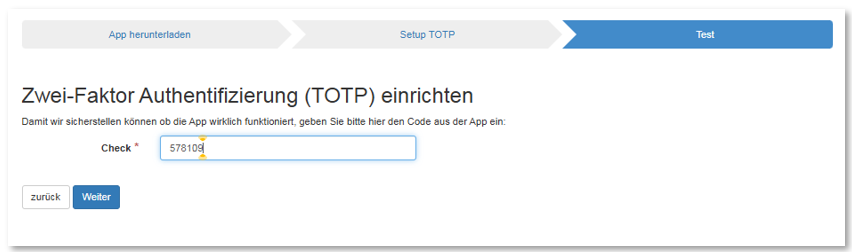
Login mit 2-Faktor Authentifizierung aktiv
Die 2-Faktor-Authentifizierung ist nun aktiv. Nach dem erfolgreichen Login werden die Personen aufgefordert, den Code aus ihrer Authentifizierungs-App einzugeben. Erst nach dieser zweiten Authentifizierung erhalten sie Zugang zu TRAININGplus.

Variante SMS
Nach dem ersten Login muss der User eine Methode zur Zwei-Faktor-Authentifizierung auswählen: entweder TOTP (Time-based One-Time Password, also zeitbasierter Einmalcode über eine Authenticator-App) oder SMS (Versand eines Einmalcodes per Kurznachricht auf das Handy). Die Auswahl ist notwendig, um das Konto zusätzlich zu schützen und die Sicherheit zu erhöhen. Nach der Entscheidung wird das entsprechende Verfahren zur Einrichtung gestartet: Bei TOTP wird die Authenticator-App eingerichtet, bei SMS erfolgt die Registrierung der Mobilnummer für den Versand der Codes.
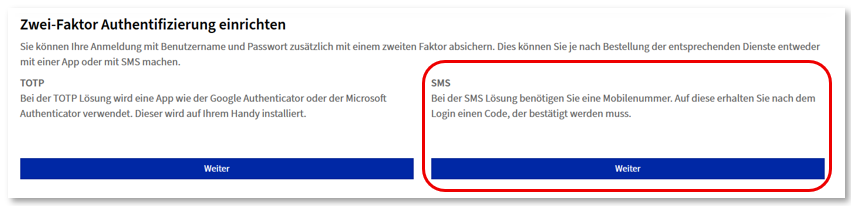
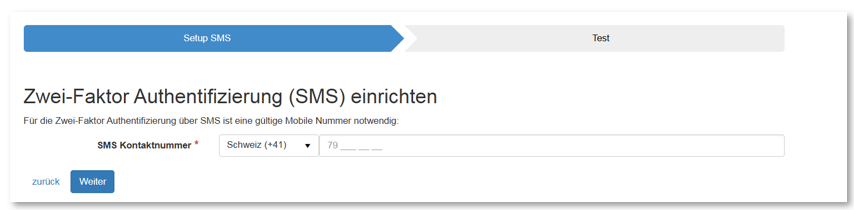
Nun muss die Mobilnummer eingegeben werden.
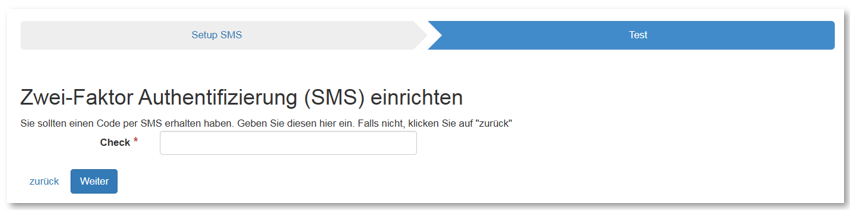
Im Anschluss wird ein Bestätigungscode per SMS versendet.
Zur Kontrolle erhält der Benutzer einen Bestätigungscode per SMS, den er im System eingibt, um sein Konto zu verifizieren und die Zwei-Faktor-Authentifizierung abzuschliessen.
Nach der erfolgreichen Eingabe ist der Benutzer angemeldet. Beim Teilnehmenden wird angezeigt, dass die Zwei-Faktor-Authentifizierung (2FA) aktiviert ist.
Falls die Zwei-Faktor-Authentifizierung zurückgesetzt werden muss, klicken Sie auf «2FA zurücksetzen» und folgen Sie den angezeigten Schritten. Dadurch wird die bestehende 2FA-Konfiguration entfernt, sodass die Zwei-Faktor-Authentifizierung anschliessend neu eingerichtet werden kann. Dies kann beispielsweise erforderlich sein, wenn ein Gerät verloren gegangen ist oder ersetzt wurde.
How did we do?
Learning Management System (LMS)
Kursleiterbewerbungen
