Zertifikat Generator
Zertifikat Generator. Sie können eigene Zertifikate entweder als Dokument hochladen oder direkt mit dem Zertifikat Generator erstellen. Unsere Empfehlung ist die Nutzung des Generators, da so alle Ze…
Zertifikat Generator
Sie können eigene Zertifikate entweder als Dokument hochladen oder direkt mit dem Zertifikat Generator erstellen. Unsere Empfehlung ist die Nutzung des Generators, da so alle Zertifikate automatisch in TRAININGplus verwaltet und mit den jeweiligen Angeboten verknüpft werden. Zusätzlich profitieren Sie davon, dass Zertifikate bei Änderungen oder Updates zentral angepasst werden können und sofort allen Teilnehmenden zugänglich sind. Der Generator sorgt somit für eine effiziente, transparente und unkomplizierte Verwaltung Ihrer Zertifikate.
Für die Gestaltung stehen Ihnen Kopfzeile, Inhalt und Fusszeile sowie die bekannten Platzhalter und Blockplatzhalter zur Verfügung. Dadurch können Informationen aus dem Kurs, dem Angebot oder zu den Teilnehmenden automatisch in das Zertifikat übernommen werden.
Das erstellte Zertifikat wird anschliessend dem gewünschten Angebot zugewiesen. Über die entsprechenden Einstellungen und den Anmeldestatus legen Sie fest, wann das Zertifikat angezeigt wird. Bei Bedarf kann das Zertifikat zudem per E-Mail an die Teilnehmenden versendet werden.
Aktivierung
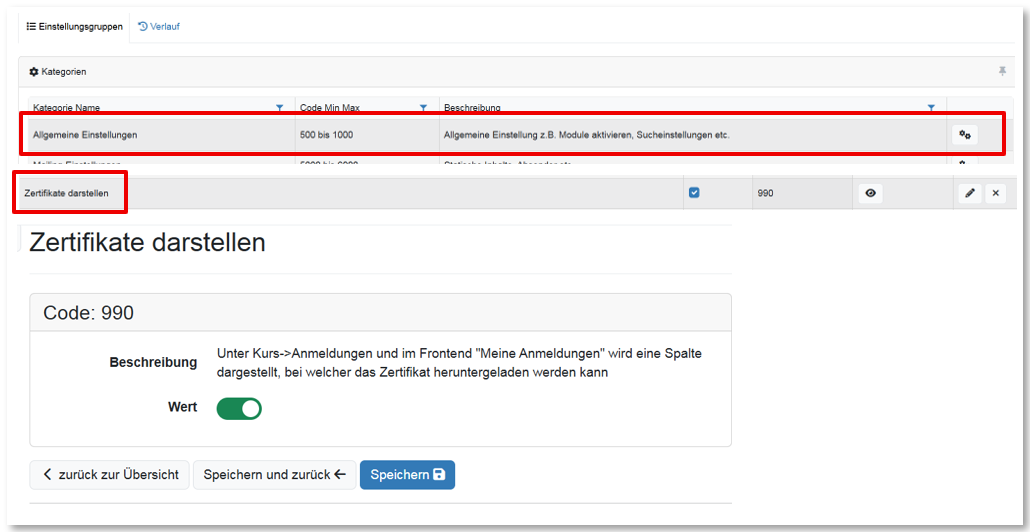
Um Zertifikate anzeigen zu können, navigieren Sie bitte zum Bereich «Administration» und anschliessend zu «Einstellungen». Suchen Sie nach Zertifikat, damit alle Optionen dargestellt werden.
Aktivieren Sie dort in den Allgemeinen Einstellungen die Funktion «Zertifikate darstellen» (Code 990). Ohne diese Aktivierung sind die Zertifikate sowohl für Sie als auch für die Teilnehmenden nicht sichtbar.
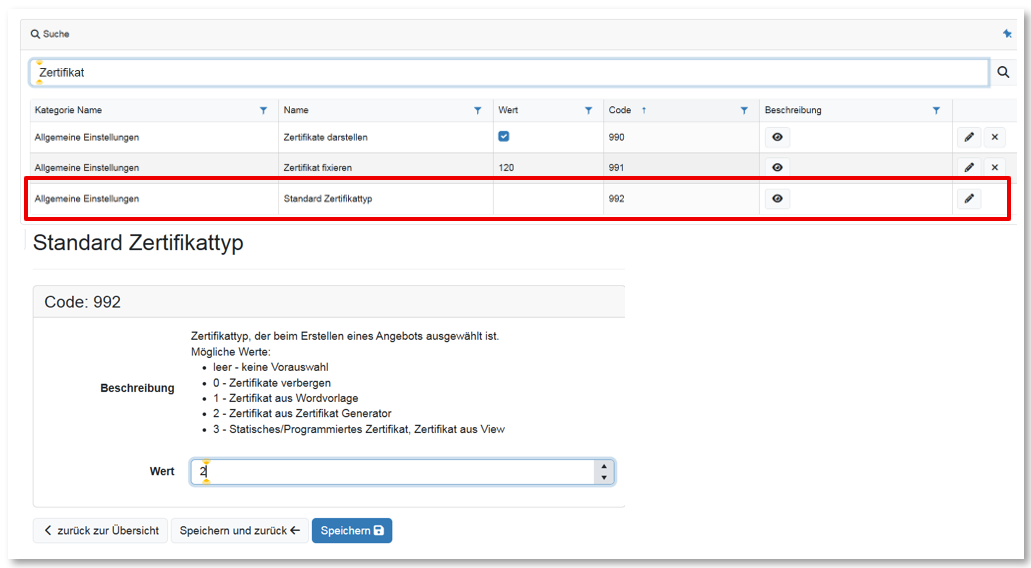
Klicken Sie bei «Standard Zertifikattyp» (Code 992) auf den Stift, um die Auswahl zu bearbeiten. Wählen Sie im erscheinenden Menü die gewünschte Zertifikatsoption aus und bestätigen Sie Ihre Auswahl. Anschliessend wird der ausgewählte Zertifikatstyp als Standard übernommen und steht künftig für die Zertifikatsgenerierung zur Verfügung.
Zertifikat Generator
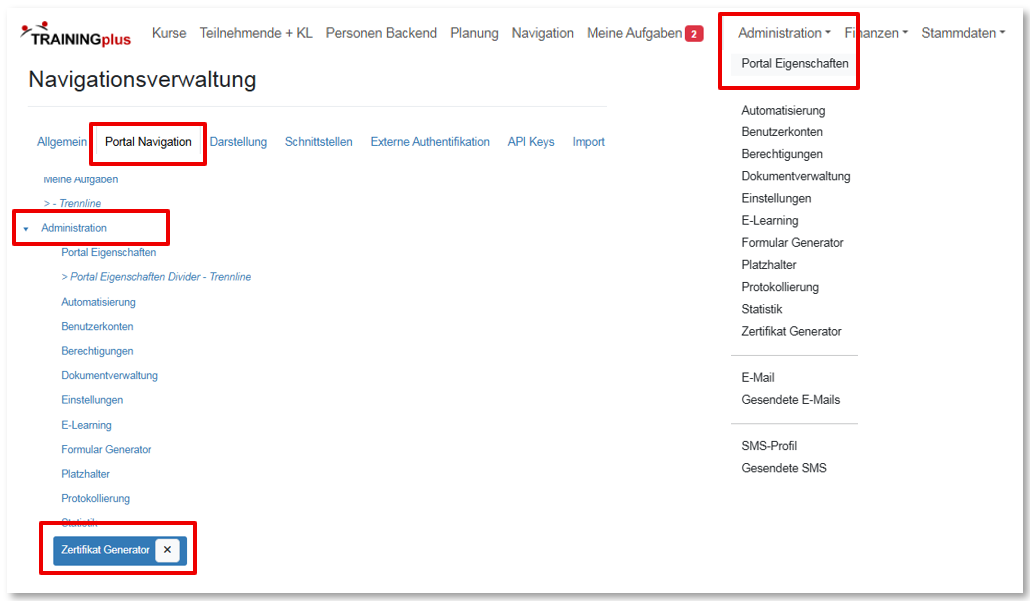
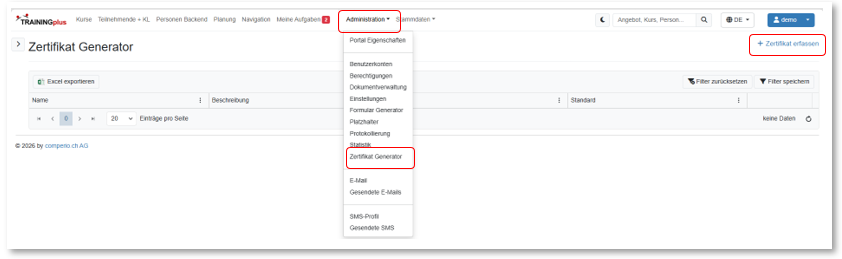
Aktivieren Sie unter «Administration» - «Portal Eigenschaften» - «Portal Navigation» im Bereich Administration den Zertifikat Generator:
Benutzergruppen
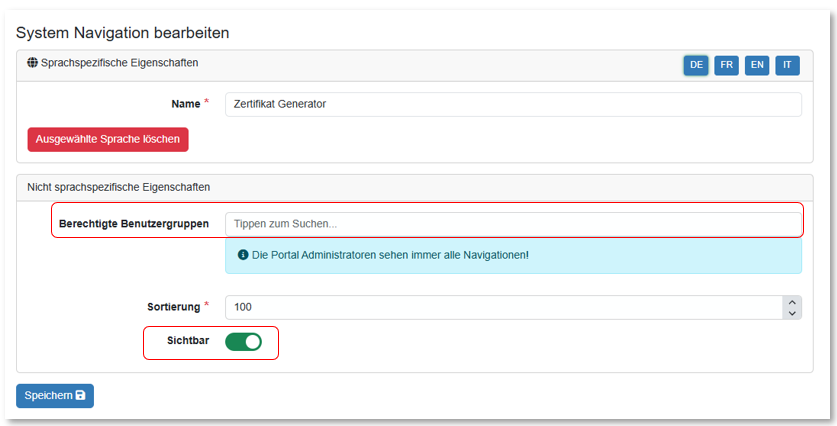
Definieren Sie bei Bedarf unter «Berechtigte Benutzergruppen», welche weiteren Benutzergruppen neben den Portal-Administratoren diese Navigation sehen dürfen.
Zertifikate neu erstellen
Nach dem Neuladen der Seite (Ctrl+F5) steht Ihnen die Funktion zur Verfügung. Nun können Sie ein Zertifikat erfassen.
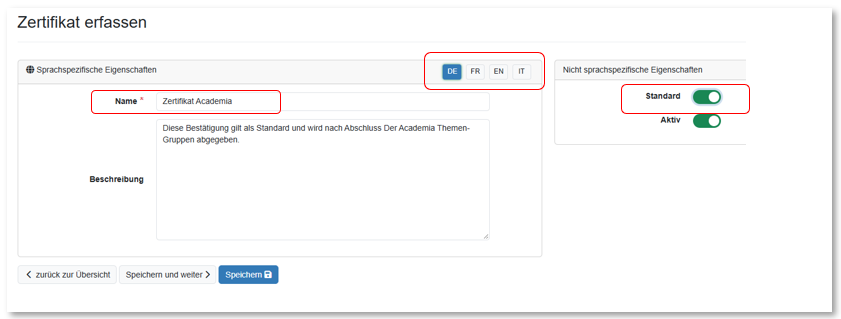
Definieren Sie einen Namen und legen Sie fest, ob das Zertifikat als Standardzertifikat verwendet werden soll. Aktivieren Sie dazu die Option «Standard». Falls Sie das Zertifikat in mehreren Sprachen verwenden, erfassen Sie die sprachspezifischen Angaben in den entsprechenden Sprachregistern.
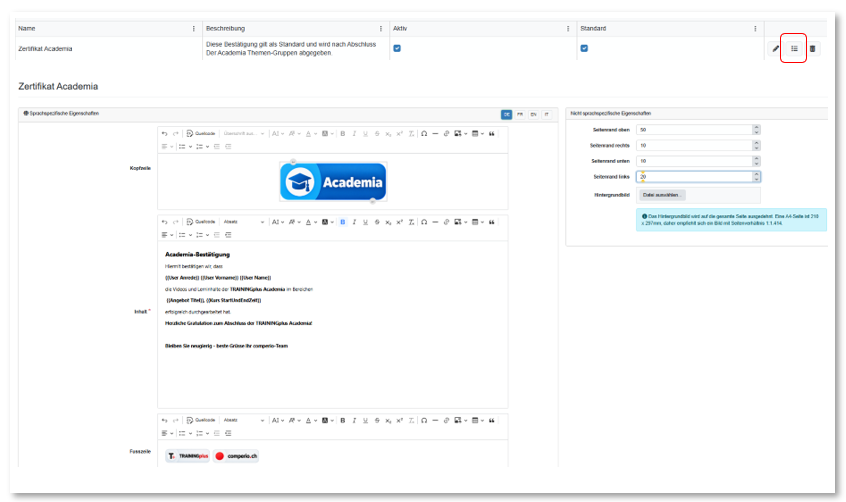
Nun können Sie das Zertifikat gestalten. Definieren Sie dazu wie bei den E-Mails die gewünschte Kopfzeile, den Inhalt und die Fusszeile.
Öffnen Sie die «Platzhalter» unter «Administration» in einem separaten Fenster. So können Sie die benötigten Platzhalter einfach suchen, kopieren und direkt in den Zertifikat-Generator einfügen.
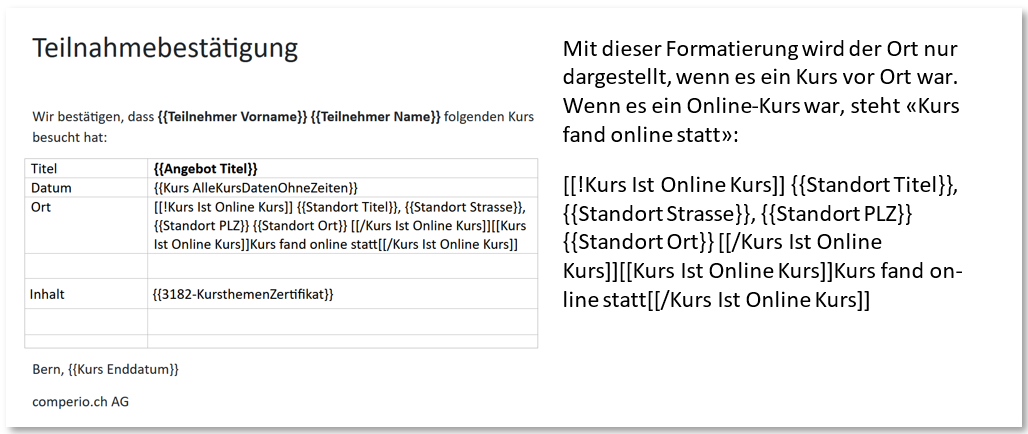
Beachten Sie, dass Sie auch Blockplatzhalter verwenden können, beispielsweise für die Ausgabe des Kursstandorts, wie im nachfolgenden Beispiel dargestellt.
Blockplatzhalter
Denken Sie daran, dass Sie auch Blockplatzhalter nutzen können, wie im nachfolgenden Beispiel mit dem Kursstandort. Blockplatzhalter ermöglichen es Ihnen, ganze Abschnitte dynamisch einzufügen, zum Beispiel den Kursstandort: [Blockplatzhalter-Kursstandort].
Zertifikat fixiert
Das Fixieren eines Zertifikats verhindert unbeabsichtigte Änderungen, beispielsweise wenn Kursinformationen wie der Kursname nachträglich angepasst werden. Dies ist besonders nützlich, um die Integrität von bereits ausgestellten Zertifikaten zu gewährleisten.
Um ein Zertifikat zu fixieren, gehen Sie wie folgt vor:
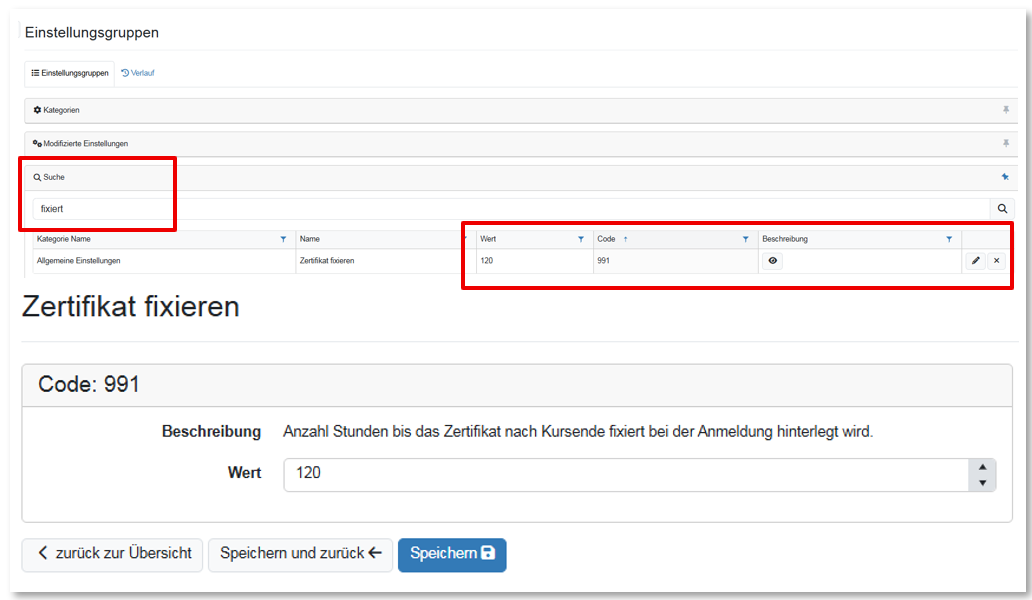
- Navigieren Sie zu Administration – Einstellungen
- Geben Sie im Suchfeld «fixiert» ein
- Wählen Sie die entsprechende Option aus
- Aktivieren Sie Code 991, um das Zertifikat zu fixieren
Sobald das Zertifikat fixiert ist, wird es bei Änderungen an Kursinformationen nicht mehr automatisch angepasst.
Darstellung
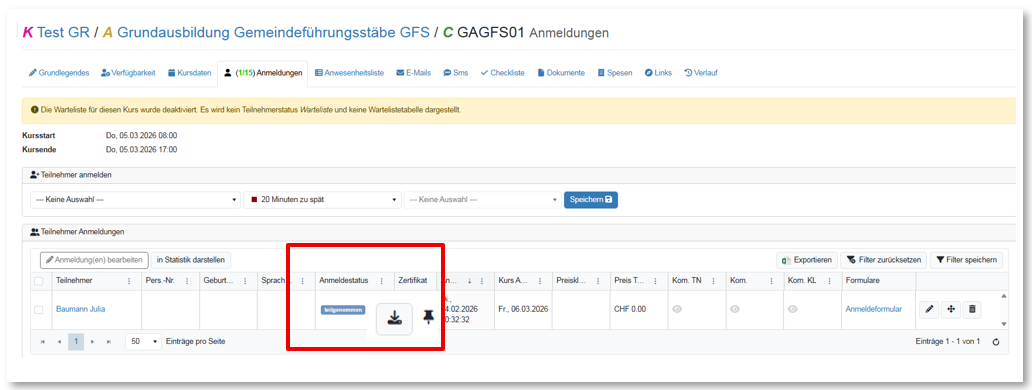
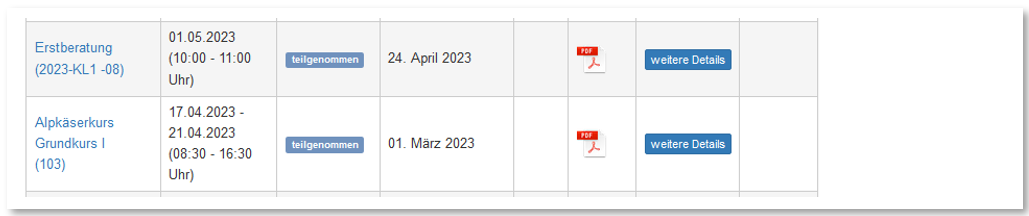
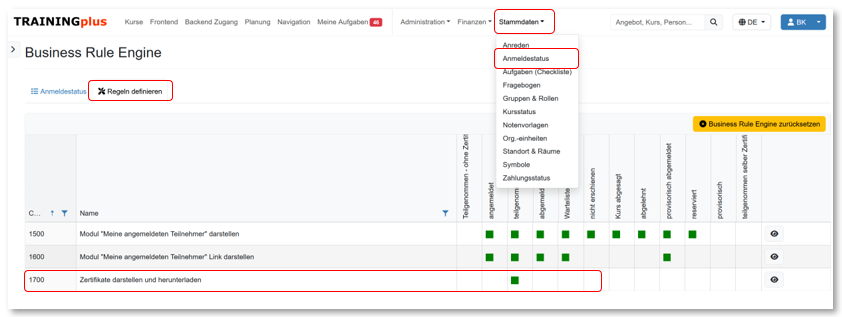
Sobald der Anmeldestatus auf «teilgenommen» hinterlegt ist, werden die Zertifikate auf Kursebene sowohl im Backend als auch für Teilnehmende im Modul «Meine Anmeldungen» angezeigt.
Backend:
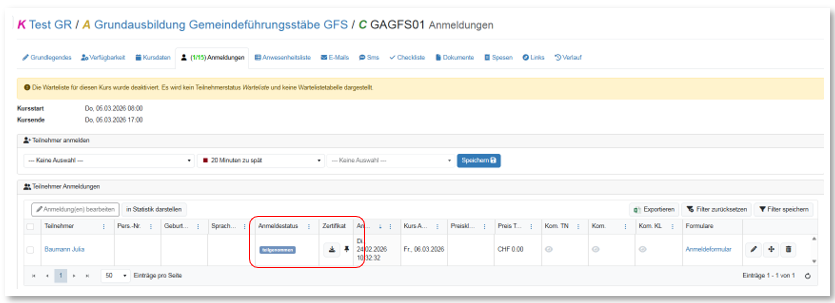
Die Pin-Nadel zeigt an, dass die Zertifikate für diesen Kurs fixiert sind.
Modul «Meine Anmeldungen» im Frontend (Kundespezifische Darstellungen) möglich:
Zertifikat dem Angebot zuweisen
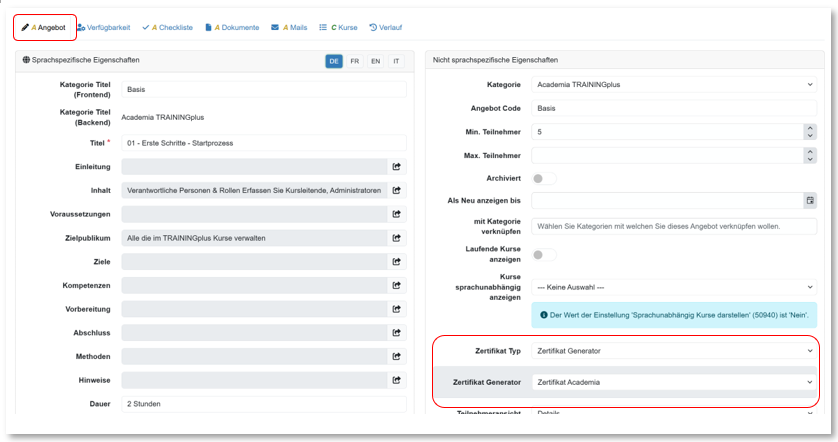
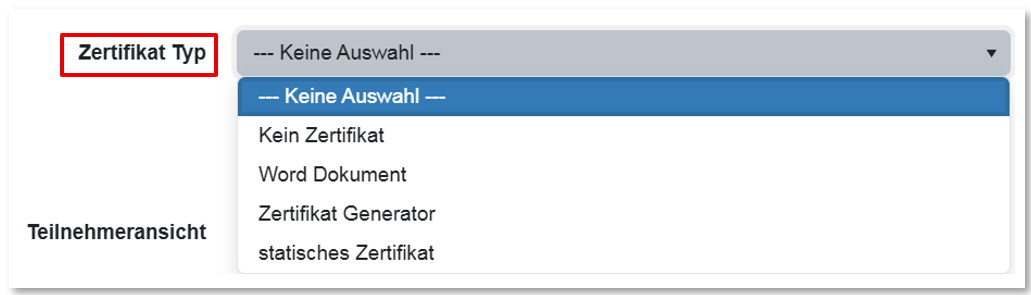
Nachdem das Zertifikat erstellt wurde, muss es noch dem gewünschten Angebot zugewiesen werden. Öffnen Sie dazu das entsprechende Angebot und hinterlegen Sie dort das zuvor erstellte Zertifikat.
Anmeldestatus
Einstellungen
Unter «Administration» → «Einstellungen» können Sie prüfen, ob die gewünschten Funktionen für die Zertifikate aktiviert und korrekt konfiguriert sind.
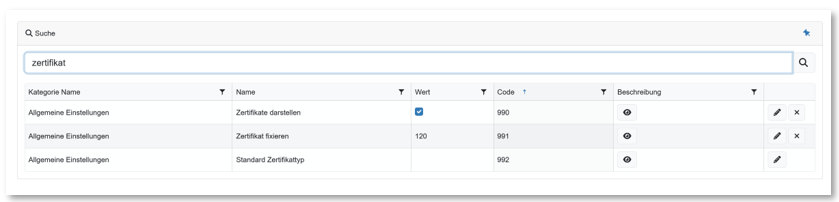
A. Zertifikat darstellen Mit dieser Einstellung wird unter «Kurs» → «Anmeldungen» sowie im Frontend unter «Meine Anmeldungen» eine entsprechende Spalte angezeigt. Über diese können die Teilnehmenden ihr Zertifikat herunterladen.
B. Zertifikat fixieren Hier definieren Sie die Anzahl Stunden nach Kursende, nach deren Ablauf das Zertifikat bei der Anmeldung fixiert hinterlegt wird. Fixiert bedeutet, dass keine Veränderungen mehr, z.B. wenn auf dem Kurs ein anderes Datum erfasst wird, berücksichtigt werden. Es wird ein fixes PDF gespeichert.
C. Standard-Zertifikattyp Hier legen Sie fest, welcher Zertifikattyp beim Erstellen eines neuen Angebots standardmässig vorausgewählt wird.
Folgende Werte stehen zur Verfügung:
- leer – keine Vorauswahl
- 0 – Zertifikate verbergen
- 1 – Zertifikat aus Wordvorlage
- 2 – Zertifikat aus dem Zertifikat-Generator
- 3 – statisches/programmiertes Zertifikat bzw. Zertifikat aus einer View
Aktivieren oder deaktivieren Über das Stiftsymbol können Sie die gewünschte Einstellung bearbeiten und aktivieren bzw. deaktivieren.
Anmeldestatus - Regeln definieren
Nicht vergessen: Ob ein Zertifikat angezeigt wird oder nicht, definieren Sie über den Anmeldestatus. Unter «Stammdaten» → «Anmeldestatus» können Sie bei «Regeln definieren» festlegen, bei welchem Anmeldestatus das Zertifikat angezeigt werden soll.
Zertifikat per E-Mail versenden
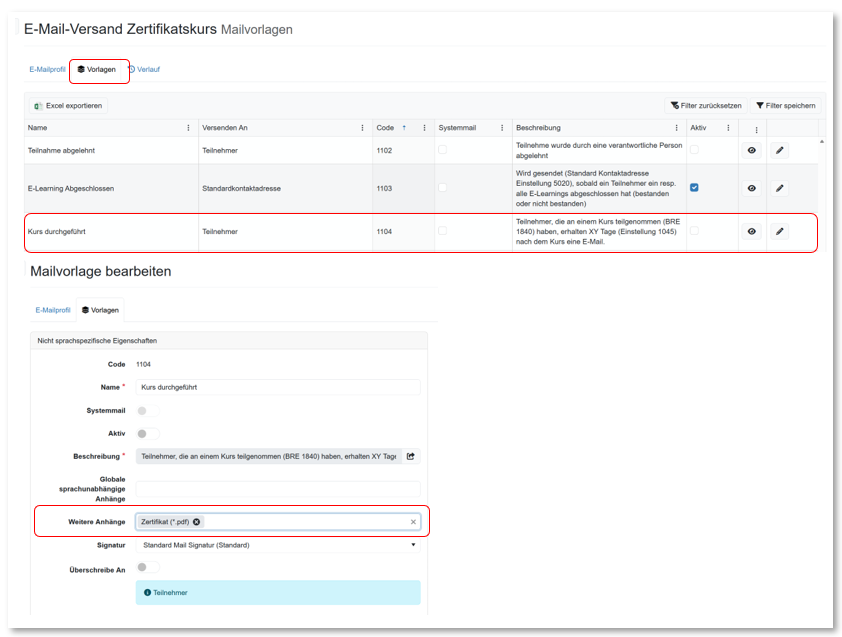
Denken Sie daran: Sie können das Zertifikat auch mit dem Mail «1104 – Kurs durchgeführt» an die Teilnehmenden versenden.
Definieren Sie dazu unter «Administration» → «E-Mail» im entsprechenden Mailprofil unter «Weitere Anhänge» das gewünschte Zertifikat. Prüfen Sie dabei auch, ob für das Mail Filter hinterlegt sind, die den Versand beeinflussen.
Wichtig: Beachten Sie die Beschreibung des Mails «1104 – Kurs durchgeführt». Darin ist definiert, unter welchen Voraussetzungen und zu welchem Zeitpunkt das Mail automatisch versendet wird.
Zertifikate im Frontend
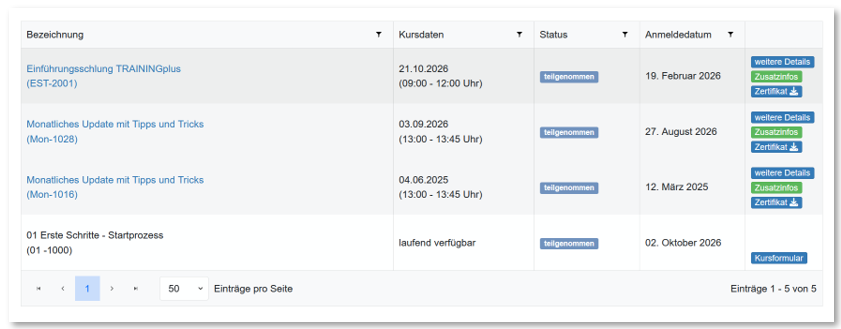
Teilnehmende mit einem Login können ihre besuchten Kurse im Frontend anzeigen und die zugehörigen Zertifikate direkt herunterladen.
Zertifikate im Backend
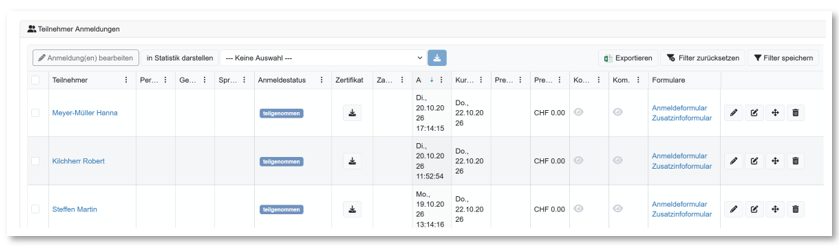
Im Backend finden Sie das Zertifikat im jeweiligen Kurs bei den Anmeldungen der Teilnehmenden.
Die Pin-Nadel zeigt an, dass die Zertifikate für diesen Kurs fixiert wurden und nicht mehr verändert werden.
How did we do?
Allgemeine Geschäftsbedingungen (AGB)
Alle Mailvorlagen
