Formulare
Formular Generator. Die Formulare finden Sie im Bereich Administration unter dem Formular-Generator. In der Regel stehen Ihnen drei Standardformulare zur Auswahl. Registrierungsformulare. Anmeldeform…
Formular Generator
Die Formulare finden Sie im Bereich Administration unter dem Formular-Generator. In der Regel stehen Ihnen drei Standardformulare zur Auswahl.
- Registrierungsformulare
- Anmeldeformulare
- Zusatzformulare
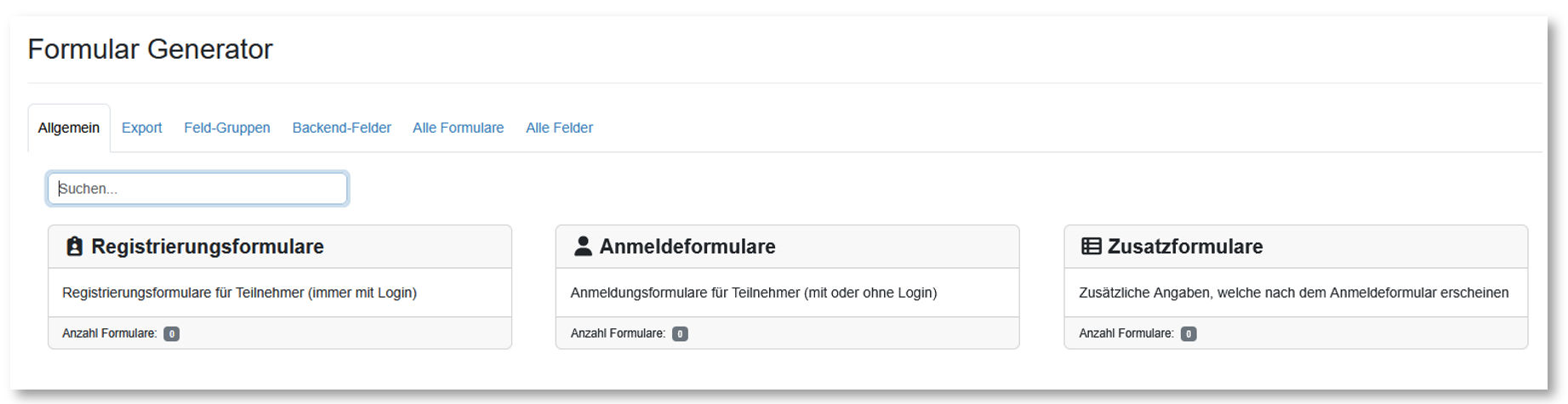
Registrierungsformulare
Das Formular dient zur Registration für Teilnehmende. Nutzer legen Benutzername und Passwort fest. Die Aktivierung der Registration erfolgt über eine Bestätigung per E-Mail. Das Registrations-Formular wird bei der Login-Maske oder vor einer Kursanmeldung dargestellt.
Anmeldeformulare
Beim Erfassen der Kurse muss ein Anmeldeformular hinterlegt werden. Dies erfolgt, indem die Teilnehmenden ihre persönlichen Daten wie Name, Adresse und Kontaktinformationen in das Formular eintragen. Nach Abschluss der Anmeldung werden diese Angaben automatisch gespeichert. So wird sichergestellt, dass alle relevanten Teilnehmerdaten zentral und übersichtlich im System zur Verfügung stehen.
Zusatzformulare
Zusatzformulare dienen dazu, für jeden Kurs ergänzende Informationen bereitzustellen, die über die Standardangaben hinausgehen. Zum Beispiel können hier spezielle Teilnahmevoraussetzungen, Materiallisten oder wichtige Hinweise zur Kursdurchführung hinterlegt werden. So erhalten Kursteilnehmenden alle relevanten Informationen auf einen Blick und können sich optimal auf den Kurs vorbereiten. Für jeden ausgeschriebenen Kurs kann ein passendes Zusatzformular erstellt und direkt integriert werden.
Formular-Navigation
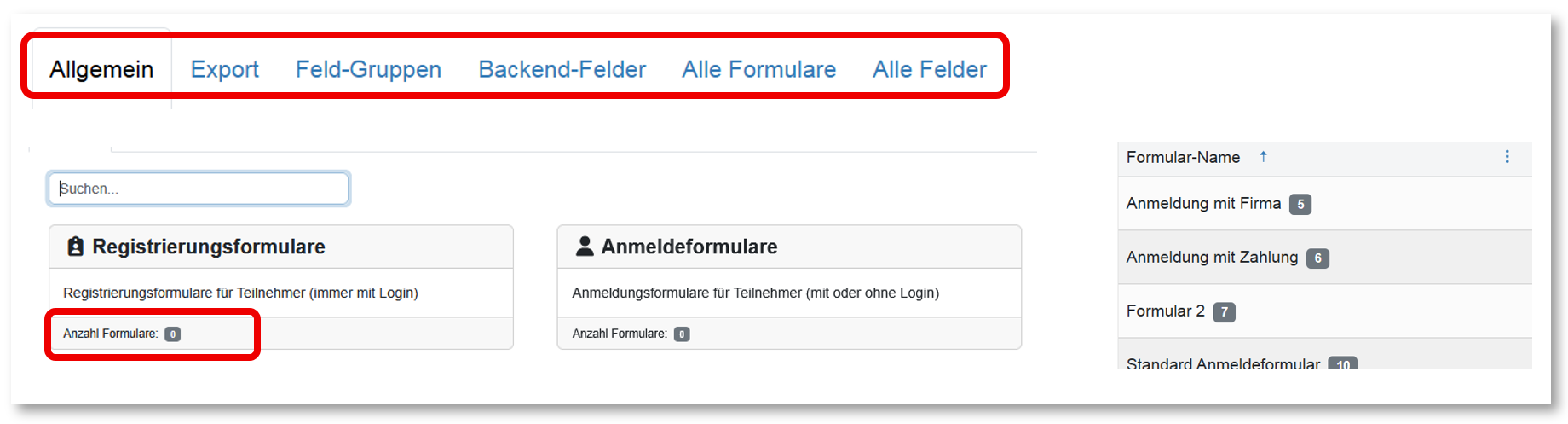
Im Register «Allgemein» sind alle Formular-Gruppen übersichtlich mit der jeweiligen Anzahl an Formularen aufgeführt. Die Gruppen sind in einer logischen Reihenfolge angeordnet, wodurch sich Nutzer schnell orientieren können. Beim Öffnen einer Gruppe erscheint eine detaillierte Übersicht, in der die enthaltenen Formulare mit Namen, Status und Erstellungsdatum dargestellt werden. So lässt sich auf einen Blick erkennen, welche Formulare aktuell verfügbar sind, wann sie erstellt wurden und ob sie beispielsweise aktiv oder in Bearbeitung sind. Besonders hervorgehobene Gruppen, wie zum Beispiel «Registrierungsformulare» oder «Zusatzformulare», erleichtern die gezielte Auswahl und zeigen spezielle Merkmale oder Anwendungsbereiche an.
Export
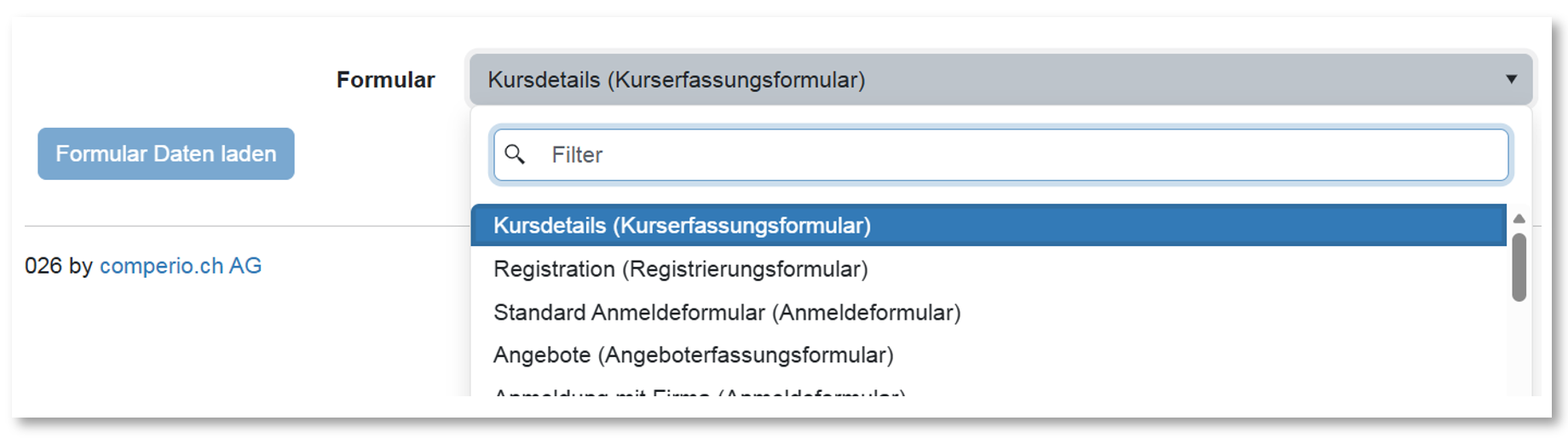
Die Daten aus den ausgefüllten Formularen können über die Exportfunktion im Menü bequem in eine Excel-Datei exportiert werden. Gehen Sie dazu im Bereich Administration auf den Formular-Generator, wählen Sie das gewünschte Formular aus und klicken Sie auf «Exportieren». Die exportierten Daten stehen Ihnen dann zur Weiterverarbeitung oder für Auswertungen zur Verfügung, sodass Sie beispielsweise Berichte erstellen oder Teilnehmerlisten analysieren können.
Feld-Gruppen
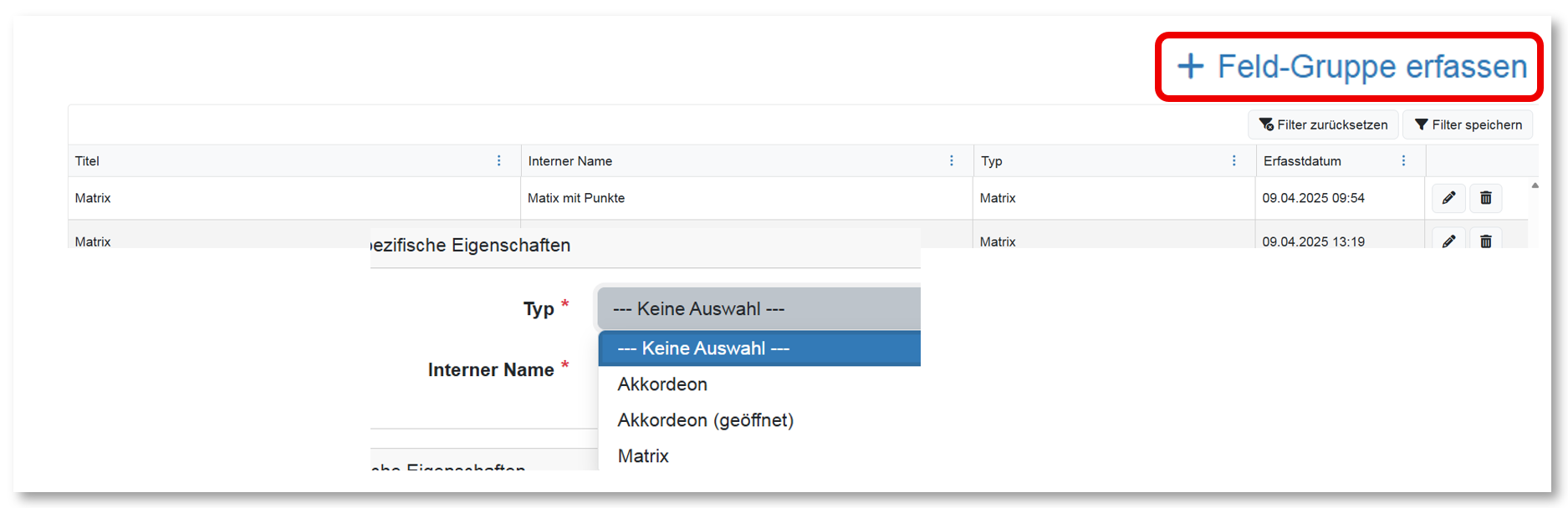
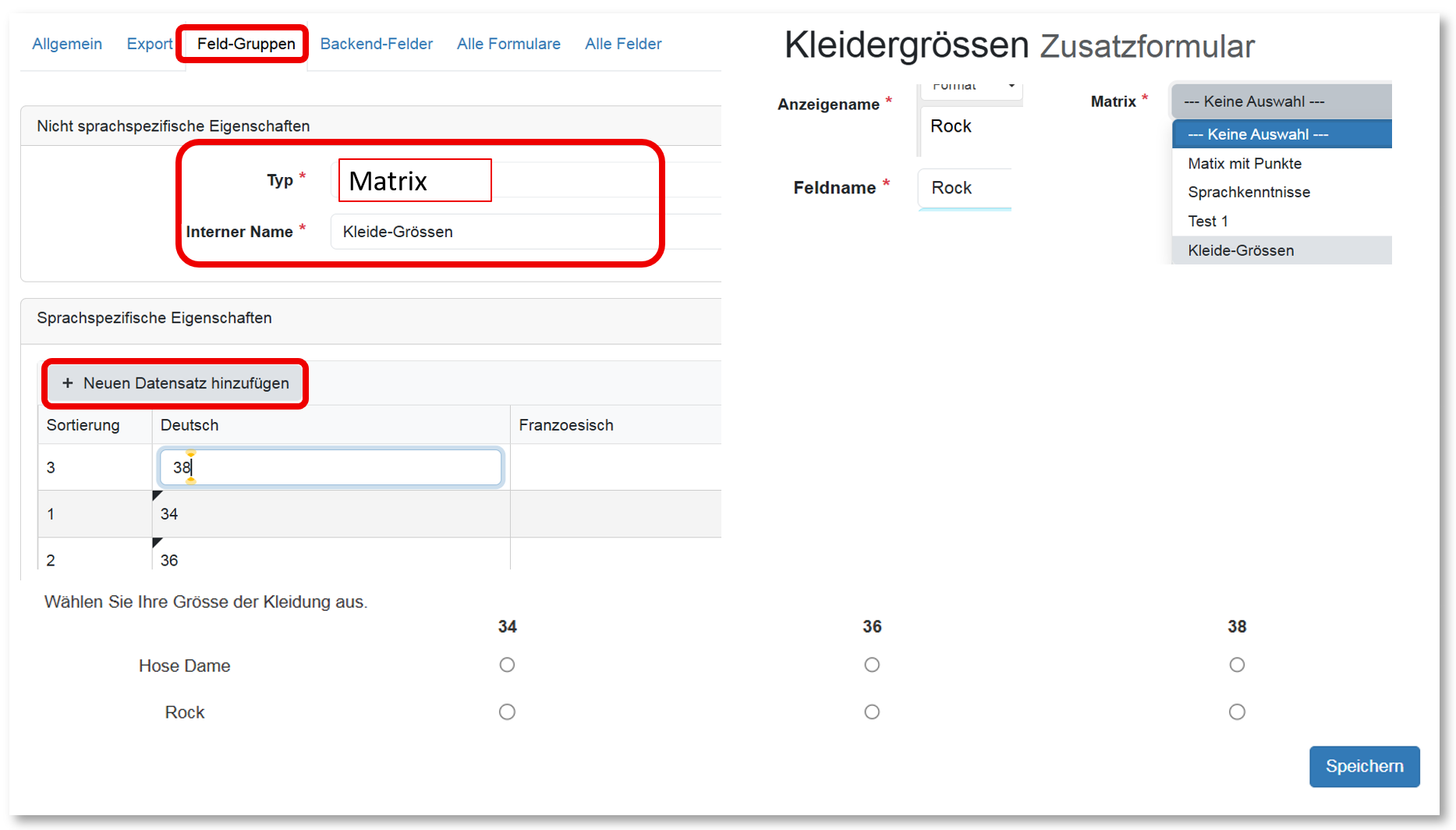
Mit der Funktion Feld-Gruppen kann ein Akkordeon (eine aufklappbare Inhaltsstruktur) oder eine Matrix (eine tabellarische Anordnung von Feldern) erstellt werden.
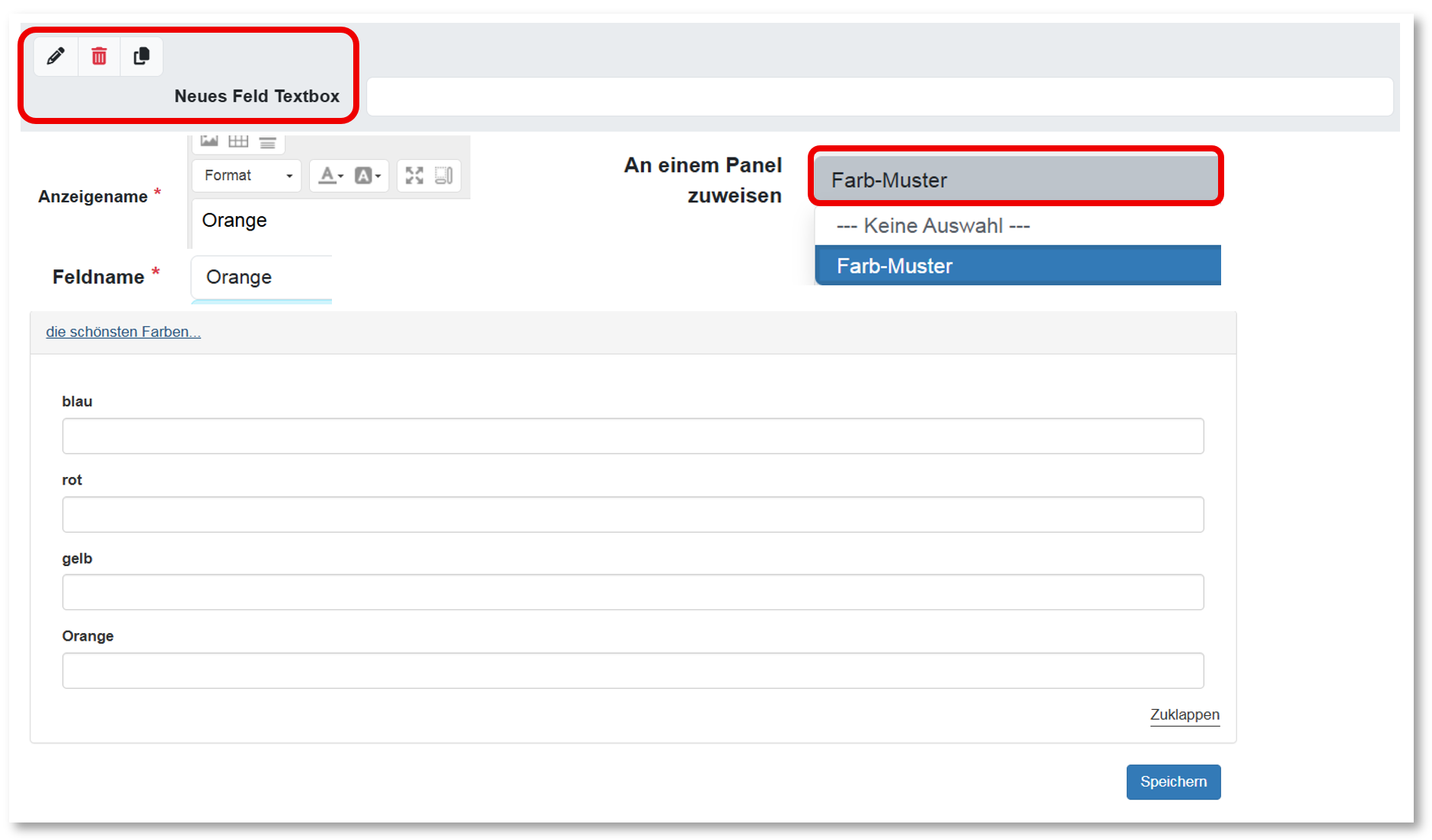
Feld-Gruppen Akkordeon
Beim Erstellen eines Formulars mit Akkordeon-Funktion kommt die «Textbox» zum Einsatz. Über das Stift-Symbol lassen sich die gewünschten Informationen für das jeweilige Feld hinterlegen.
Feld-Gruppe Matrix
Mit der Feld-Gruppe Matrix wird eine tabellarische Auflistung eingesetzt, in der verschiedene Optionen oder Werte übersichtlich dargestellt, verglichen und ausgewählt werden können. Diese Struktur eignet sich besonders, wenn etwa mehrere Antwortmöglichkeiten gegenübergestellt werden sollen oder verschiedene Eigenschaften für eine Auswahl zur Verfügung stehen. So wird die Auswahl für die Nutzerinnen und Nutzer erleichtert und die Übersichtlichkeit im Formular verbessert.
Backend-Felder
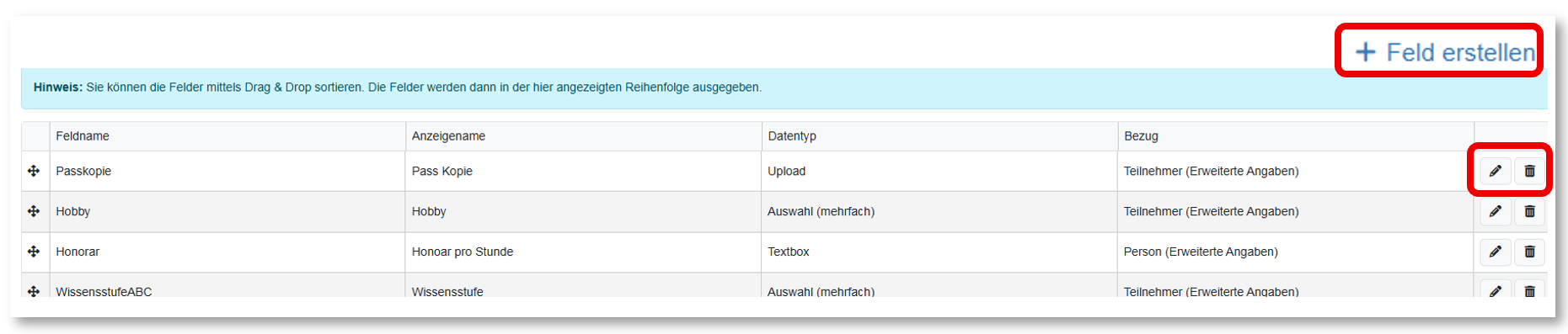
Backend-Felder sind individuelle Felder welche in allen Bereichen (Angebot-, Kurs, Teilnehmende + KL wie Personen) genutzt werden können. Die Felder werden in den Erfassungsmasken in den entsprechenden Bereichen dargestellt.
Alle Formulare
Hier finden Sie eine Übersicht aller erstellten Formulare. Sie können die Daten exportieren, zusätzliche Spalten aktivieren oder die Filterfunktionen nutzen.

Alle Felder
Übersicht über alle erstellten Felder in Ihrem TRAININGplus. Nutzen Sie die Filterfunktion, um gezielt nach Feldnamen, Erstellungsdatum oder Kategorie zu suchen und bestimmte Felder schnell zu finden. Passen Sie Ihre Felder direkt über den Formularlink an.

Feld-Typen
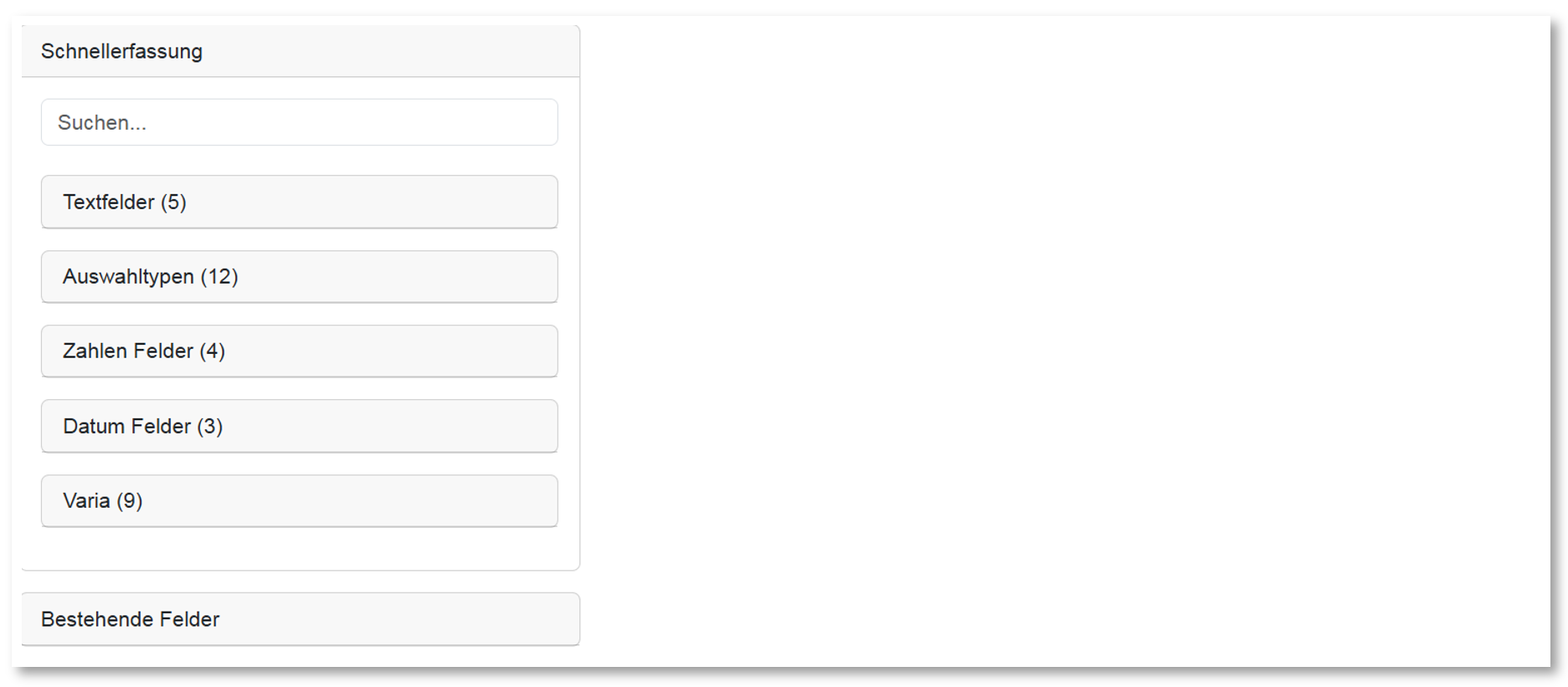
Die Feldtypen sind in funktionale und thematische Gruppen unterteilt: Beispielsweise gibt es Eingabefelder, Auswahlfelder und Anzeigefelder. Diese Unterteilung ermöglicht eine übersichtliche Strukturierung der Formularfelder und erleichtert die gezielte Auswahl passender Feldtypen für unterschiedliche Anwendungsbereiche.
Textfelder
Die E-Mail-Adresse erscheint als Vorschlag im entsprechenden Eingabefeld. | |
E-Mail WhiteList | Wenn du eine Adresse oder Domain auf die Whitelist setzt, sagst du deinem Mail-Server sinngemäss: «E-Mails von dieser Quelle sind sicher – bitte immer zustellen.» |
Telefonnummer | Die Länderkennung kann aus einer Liste ausgewählt werden. Nach Eingabe der Nummer wird diese automatisch auf das korrekte Format und die Gültigkeit geprüft. |
Textbox | Eingabe von Text. Wenn der Text länger ist als das Feld, wird dieser Text nicht mehr angezeigt. Sie können Text eingeben; sobald Ihr Text länger ist als das Feld, sehen Sie nur noch den sichtbaren Teil. Der überschüssige Text bleibt jedoch gespeichert. Die Anzahl der Zeichen, die eigegeben werden, können vorgegeben werden. Es kann festgelegt werden, wie viele Zeichen eingegeben werden dürfen. |
Textbox (mehrzeilig) | Für grössere Text-Abschnitte verwenden Sie mehrzeilig, damit der gesamte Text ersichtlich bleibt. Die Textbox kann beliebig durch den User in der Höhe angepasst werden. Zum Beispiel können Sie für längere Kommentare oder ausführliche Beschreibungen die mehrzeilige Textbox verwenden. Es kann festgelegt werden, wie viele Zeichen eingegeben werden dürfen. |
Auswahltypen
Abteilung | Die vorgegebenen Abteilungen werden im Mitarbeiterportal für neue Mitarbeitende zur Auswahl in einem Dropdown-Feld aufgelistet. So können neue Teammitglieder bei der Registrierung oder beim Profil-Setup die passende Abteilung gezielt auswählen. |
Anrede | Die Anrede wird automatisch mit den erfassten Kundendaten verknüpft. Bei der Dateneingabe oder Profilbearbeitung erscheint die Anrede als Auswahlmöglichkeit in einem Dropdown-Menü. Die Nutzerin oder der Nutzer kann die gewünschte Anrede direkt aus dieser Liste auswählen. Die Zuordnung erfolgt dabei basierend auf den hinterlegten Daten, sodass die gewählte Anrede korrekt gespeichert und weiterverwendet wird. |
Auswahl | Die Auswahltexte werden zentral von der Administration gepflegt und regelmässig aktualisiert. Die vorgegebenen Werte erleichtern die Auswahl für die User, da sie schnell die passende Option finden können und Fehler bei der Eingabe vermieden werden. So bleibt die Auswahl einheitlich und die Nutzerfreundlichkeit wird erhöht. |
Ja/Nein Auswahl | Formulieren Sie Ihre Frage so, dass sie mit «Ja» oder «Nein» beantwortet werden kann. |
Firma | Individuelles Feld. In den Stammdaten können beispielsweise Zweigstellen oder Filialen angelegt und später zur Auswahl bereitgestellt werden. |
Funktion | Individuelles Feld: Innerhalb der Stammdaten lassen sich verschiedene Funktionen, wie beispielsweise Trainer oder Coach, hinterlegen. Diese können anschliessend im Formular zur Auswahl bereitgestellt werden. |
Kriterien | Individuelles Feld: Die Kriterien können in den Stammdaten hinterlegt werden, beispielsweise als «Anfänger», «Fortgeschritten» oder «Profi». Diese Auswahloptionen lassen sich anschliessend im Formular integrieren. |
Land | Alle Länder werden zur Auswahl aufgelistet. Zusätzlich steht eine Suchfunktion zur Verfügung, mit der der User gezielt nach einem Land suchen kann, um die Auswahl zu erleichtern. |
Auswahl (mehrfach) | Geben Sie eine Auswahl an Angaben vor, zum Beispiel verschiedene Kategorien wie «Sportart», «Programm» oder «Aufenthalt», damit der User das gewünschte auswählen kann. Durch die klare Vorgabe von Optionen wird das Ausfüllen für den User erleichtert und die Angaben bleiben einheitlich. Einheitliche Angaben sind besonders wichtig, da sie eine konsistente und strukturierte Datenerfassung ermöglichen. Dadurch wird die spätere Auswertung oder Weiterverarbeitung erheblich vereinfacht, da die Daten direkt vergleichbar und analysierbar sind. |
Organisationseinheit | Die Organisationseinheit (OE) bezeichnet eine bestimmte Abteilung oder einen Bereich innerhalb einer Organisation. Die OE wird aus den Stammdaten übernommen und kann vom User ausgewählt werden, sodass individuelle Zuordnungen möglich sind. Dies ermöglicht es, Daten gezielt bestimmten Bereichen zuzuordnen und sorgt für eine flexible sowie bedarfsgerechte Datenstrukturierung. |
PLZ & Ort | Die PLZ und der Ort werden direkt aus den hinterlegten Stammdaten übernommen. |
Sprache | Die Sprachen sind aus den Stammdaten verknüpft und stehen dem User über ein Dropdown-Menü zur Verfügung. Die Verknüpfung erfolgt automatisch: Sobald die Stammdaten gepflegt sind, werden die verfügbaren Sprachen in das Dropdown-Menü übernommen. |
Zahlen Felder
Betrag | Sie können einstellen, wie viele Dezimalstellen angezeigt werden. Ausserdem lassen sich ein Mindest- und ein Maximalwert festlegen. Optional ist es möglich, einen *Multiplikator sowie eine **Einheit zu definieren. |
*Eine Multiplikator-Einstellung in einem Zahl-Feld sorgt dafür, dass ein eingegebener Wert automatisch umgerechnet oder skaliert wird. Das dient meist dazu, Einheiten zu ändern (z. B. CHF → Rappen, Prozent → Dezimalwert), Messwerte anzupassen oder Eingaben für Benutzer einfacher zu machen. | |
Beispiele: - Benutzer gibt «5» ein → System speichert «5000» (Multiplikator 1000 für z. B. Gramm → Milligramm). - Benutzer gibt «2.5» Stunden ein → System speichert «150» Minuten (Multiplikator 60). - Eingabe: 25 % - Multiplikator: 0.01 - Gespeicherter Wert: 0.25 - Eingabe: 10.50 CHF - Multiplikator: 100 - Gespeicherter Wert: 1050 (Rappen) | |
| **Unter einer Einheit versteht man die Messgrösse, in der ein Wert angegeben wird. Sie bestimmt also «Wovon reden wir?» – Kilogramm? Minuten? Franken? Prozent? Eine Einheit gibt an, in welchem Massstab eine Zahl gemeint ist. |
Gleitkommazahl | Das Feld «Gleitkommazahl» erlaubt es: ✔ Dezimalstellen ✔ Genauere Werte ✔ mathematische Umrechnung (z. B. mit Multiplikator oder Einheit) Ein Ganzzahlen-Feld hingegen würde Fehler geben, wenn jemand «2.5» eingibt. |
Zahl | Dieses Feld akzeptiert nur numerische Werte. Wird verwendet für: - Preis - Menge - Stunden - Prozent - Distanz - Messwerte |
Zahl als Text | Dieses Feld ist eigentlich wie ein Textfeld, das alles akzeptiert – Zahlen, Buchstaben, Symbole. Wird verwendet für: - Kundennummern - Artikelnummern - Rechnungsnummern |
Datum Felder
Datum | Ein Kalender zur Datumsauswahl wird bereitgestellt. Alternativ kann das gewünschte Datum auch manuell eingegeben werden. |
Datum & Zeit | Ein Kalender mit Zeitauswahl steht zur Verfügung. Alternativ ist eine manuelle Eingabe möglich. |
Zeit | Eine Zeitauswahl steht zur Verfügung; die Zeit kann direkt eingegeben werden. |
Varia Felder
AHV-Nummer | Die AHV-Nummer ist korrekt formatiert verfügbar. 756.____.____.__ |
Anzahl zusätzliche Anmeldungen | Eine Person kann weitere Teilnehmende zum Beispiel für eine Kongress anmelden, ohne dass diese sich selbst registrieren müssen. |
Checkbox | Fügen Sie dem Feldnamen ein Kontrollkästchen hinzu. |
IBAN | Dieses Feld (International Bank Account Number) legt den Standard für die korrekte Eingabe von Bankdaten fest. |
Text | Nutzen Sie das Textfeld für eine kurze Beschreibung oder einen Hinweis im Formular. |
Matrix | Um die Werte in das Formular zu integrieren, ist zunächst eine Feldgruppe «Matrix» anzulegen. Anschliessend kann das Matrix-Feld zur Einbindung der entsprechenden Daten verwendet werden. |
Teilnehmer-Kommentar | Teilnehmende können in diesem Feld ihre Anmerkungen hinterlassen. |
Upload | Dateien lassen sich über «Datei auswählen» oder per Drag & Drop über das Upload-Feld hochladen. |
Upload 2.0 | Neuer Datentyp erstellen «Upload 2.0» - Mapping auf Backenfelder vom gleichen Typ und Bezug Angebot/Kurs/Teilnehmer - Ersetzen und Löschfunktionen sollen möglich sein - Wird vor allem bei der externen Kurserfassung verwendet |
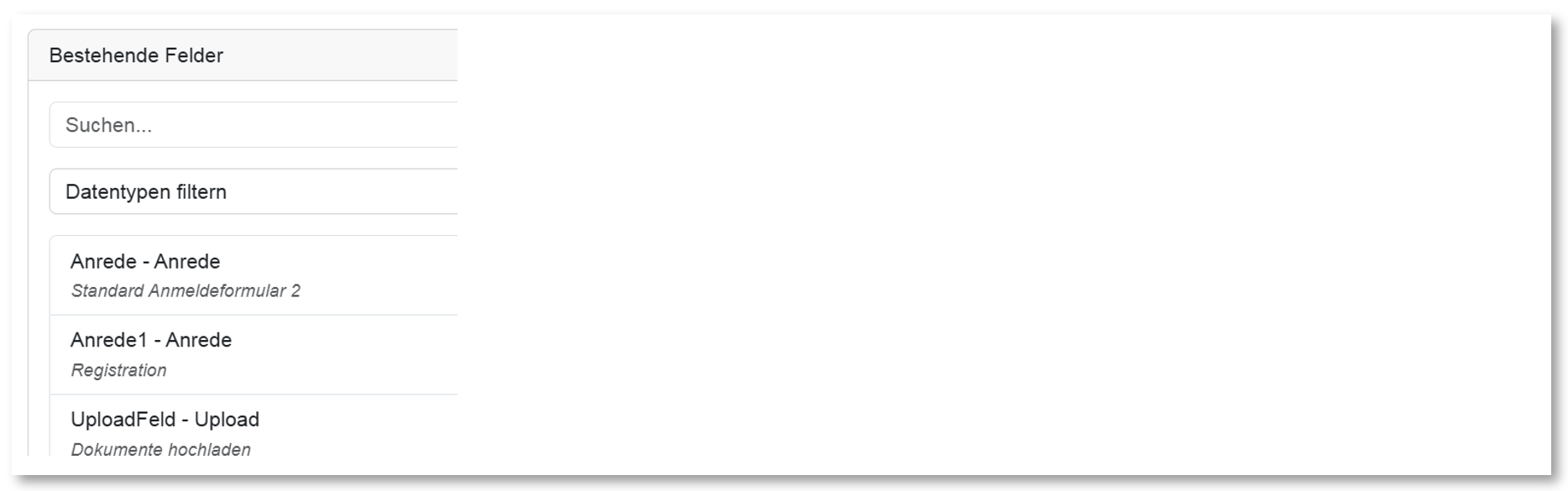
Bestehende Felder
Alle Felder, die bereits in einem Formular verwendet wurden, werden übersichtlich aufgelistet. Durch einen Klick auf das gewünschte Feld wird dieses automatisch dem aktiven Formular hinzugefügt.

Ein Formular erstellen
Wenn Sie auf das „Registrierungsformular“, „Anmeldeformular“ oder „Zusatzformular“ klicken, sehen Sie eine Liste aller bereits erstellten Formulare und die Option „Formular erstellen“. Die Erstellung des Formulars erfolgt dabei Schritt für Schritt.
Über das Haus-Symbol gelangen Sie wieder zur Hauptübersicht des Formular Generators.
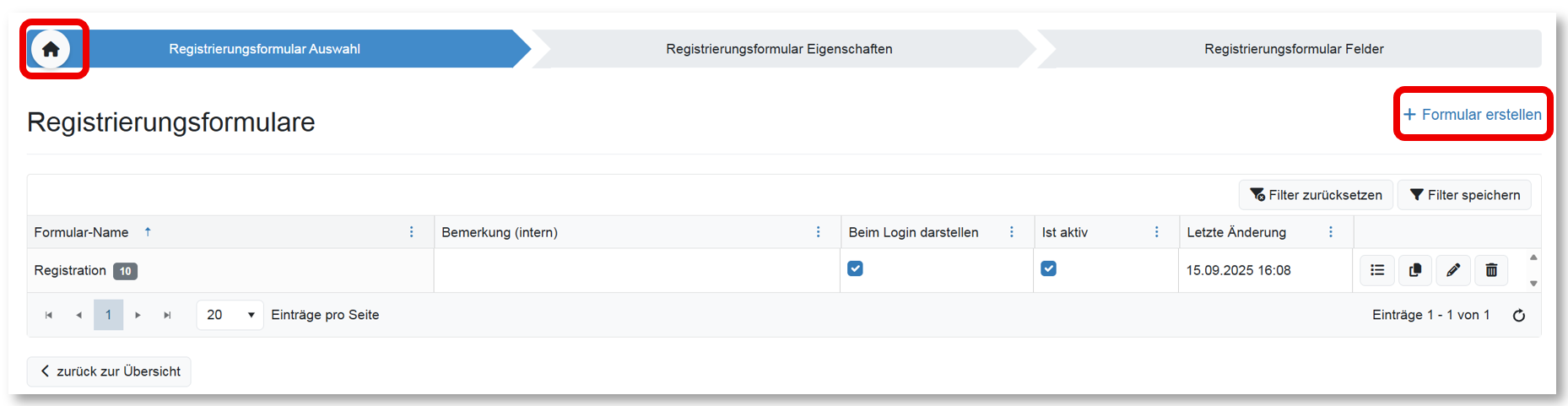
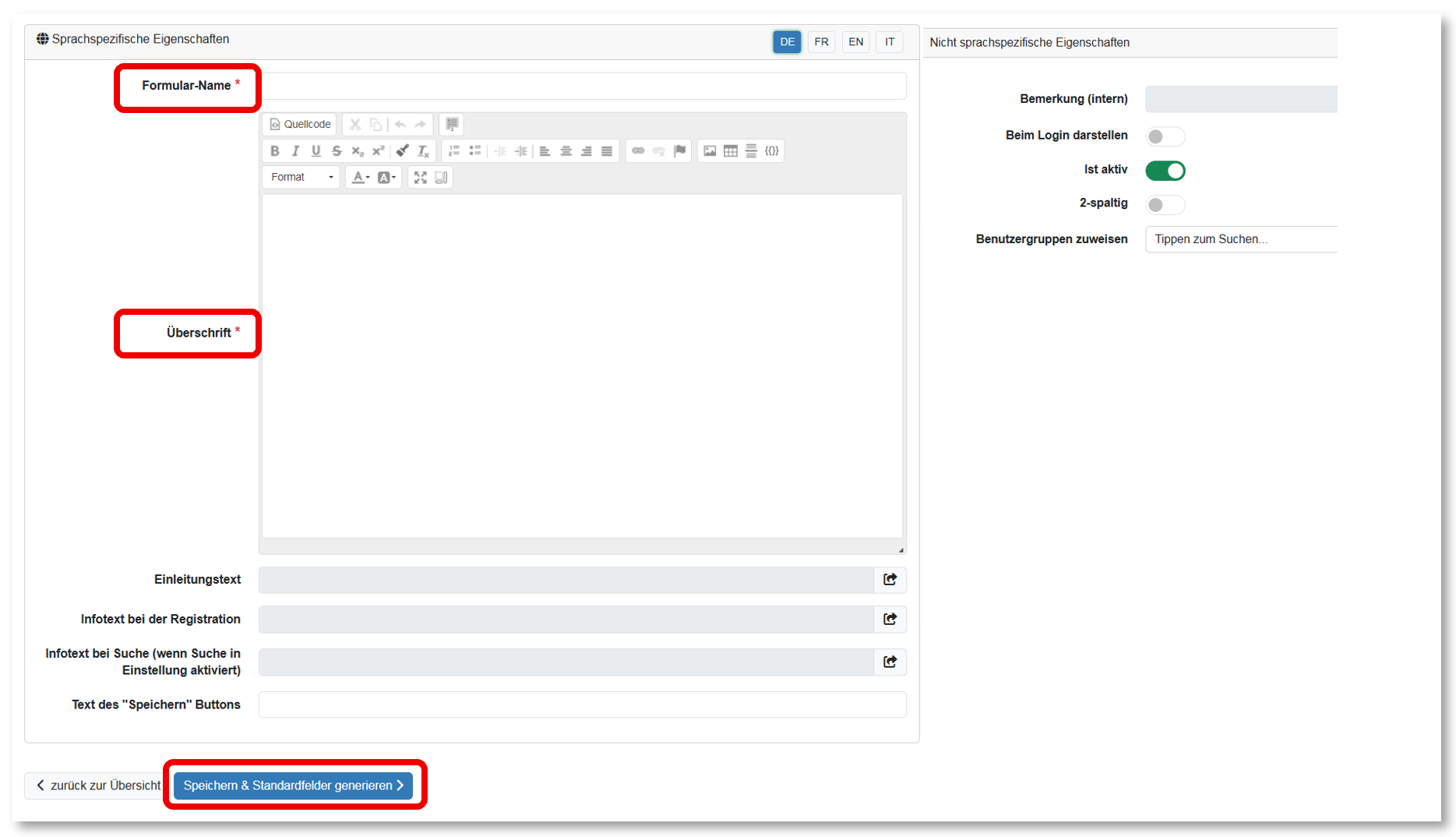
Klicken Sie auf die Schaltfläche Formular erstellen, müssen die Werte «Eigenschaften» erfasst werden:
- Formular-Name* (MUSS-Feld)
- Überschrift*
Weitere Informationen können zu einem späteren Zeitpunkt ergänzt oder geändert werden.
Wie oben beschrieben entspricht der Anzeigename dem Feldnamen «Pflichtfelder». Folgende weitere Text- oder Auswahl-Felder stehen zur Verfügung:
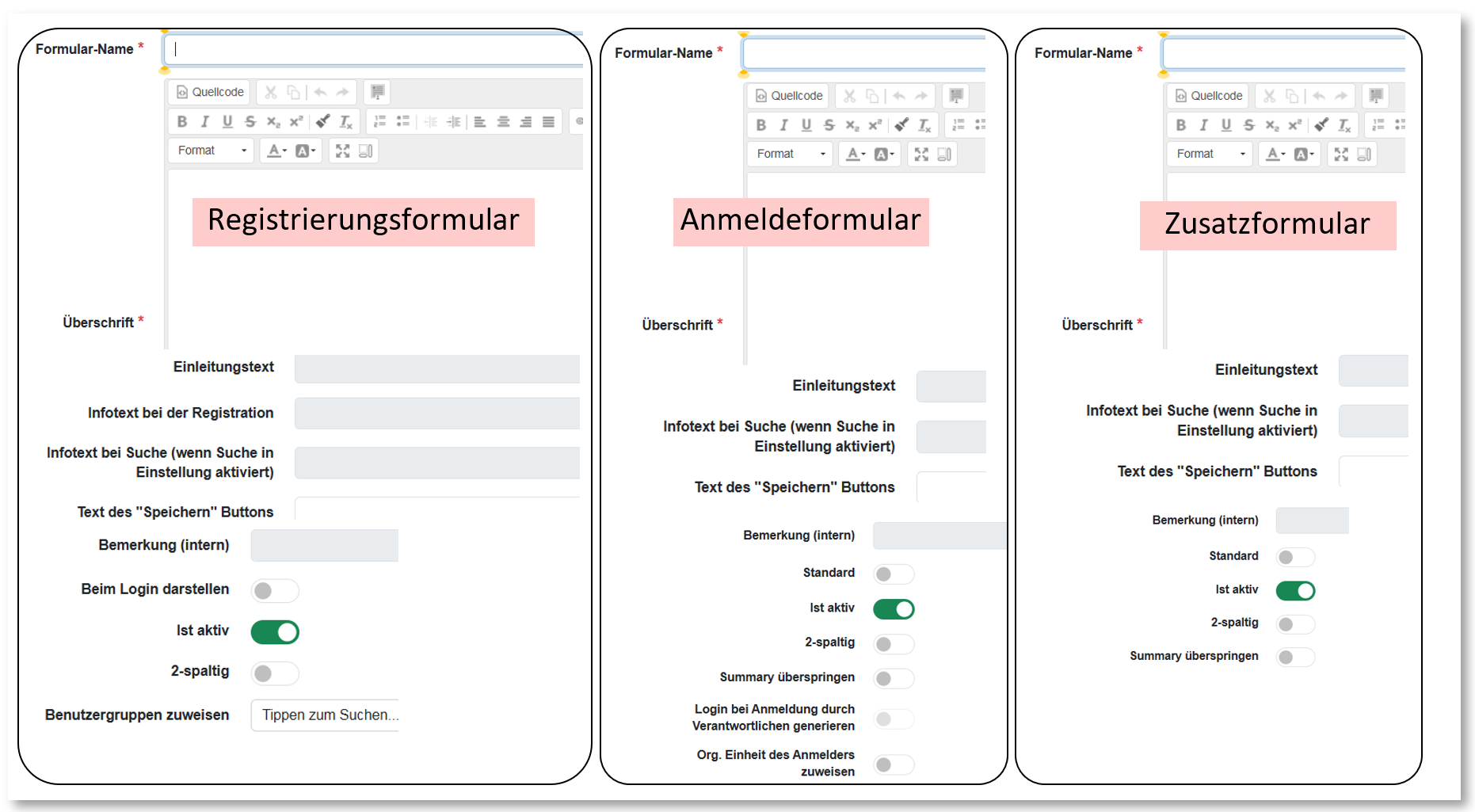
Nach dem Speichern zeigt das Formular automatisch alle Felder an, die für die ausgewählte Formularart vorgesehen sind.
Das Registrierungsformular umfasst bereits die folgenden Felder:
- Anrede
- Name
- Vorname
- Benutzername
- Passwort
- Passwort wiederholen
Das Anmeldeformular umfasst bereits folgende Felder:
- Anrede
- Name
- Vorname
Das Zusatzformular enthält keine Felder.
Bedingungen erstellen
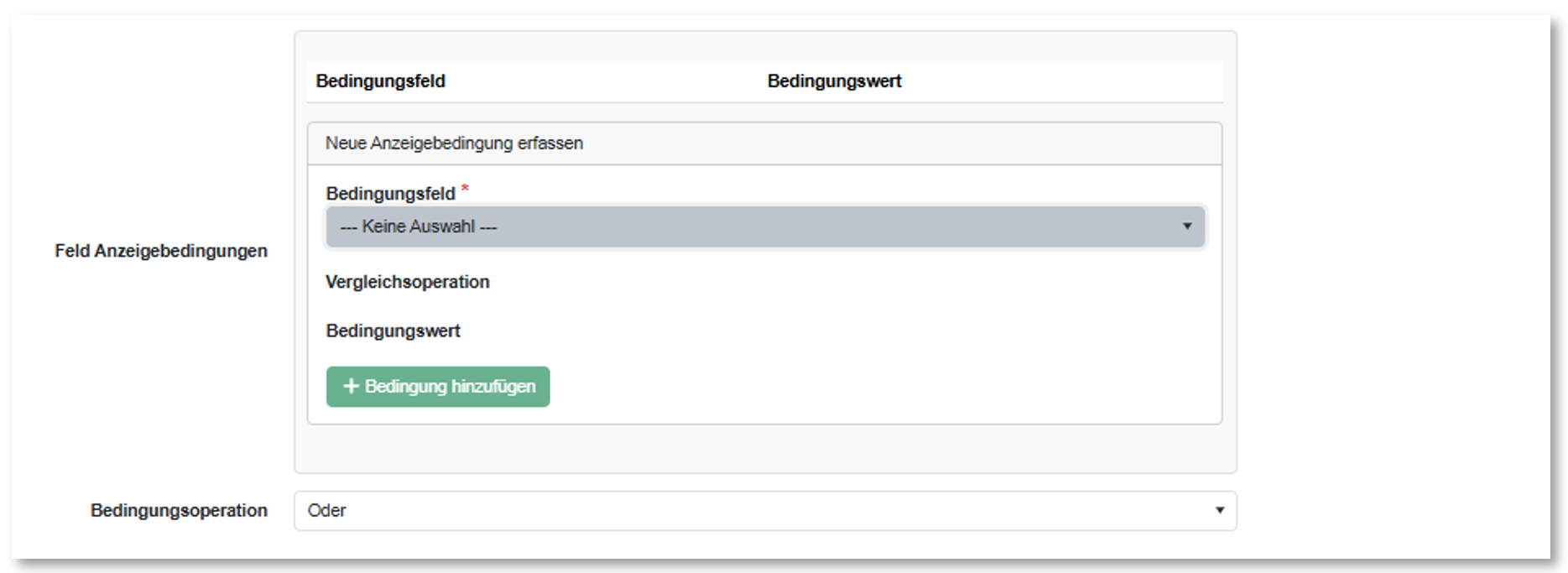
Bedingungen werden verwendet, wenn zum Beispiel eine Auswahl von Formularfelder übersprungen werden kann, wenn die vorgegebene Bedingung eintrifft.
Bedingungen werden eingesetzt, um bestimmte Formularfelder zu überspringen, sofern eine definierte Voraussetzung erfüllt ist. Damit können Sie steuern, welche Felder einem Nutzer angezeigt werden, abhängig davon, ob eine vorher festgelegte Bedingung zutrifft.
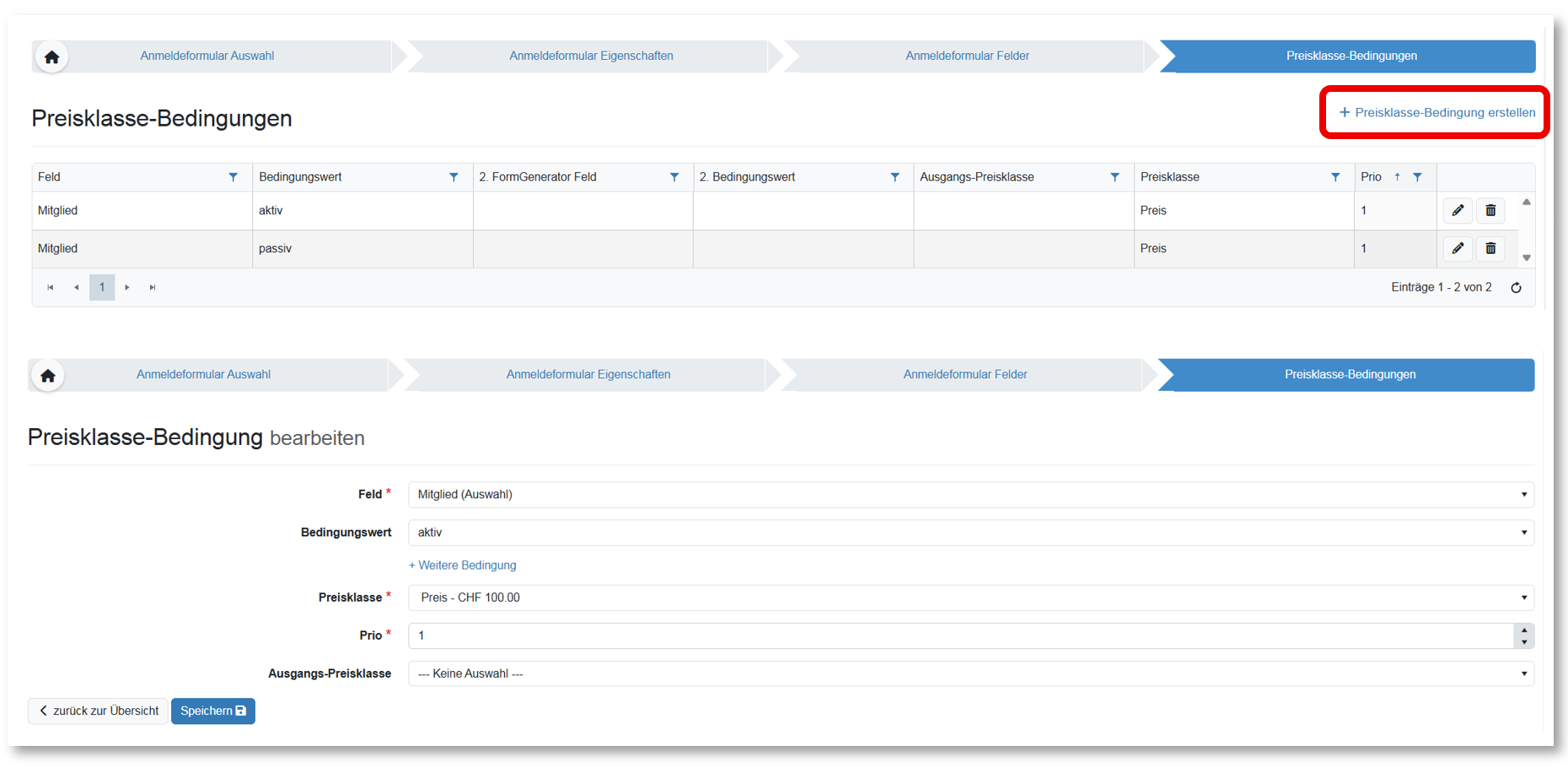
Preisklassen Bedingungen
Sie verwalten die Preisklassen im Modul «Finanzen» unter dem Abschnitt «Preisklassen» und wählen sie anschliessend in den Preisklassen-Bedingung aus.
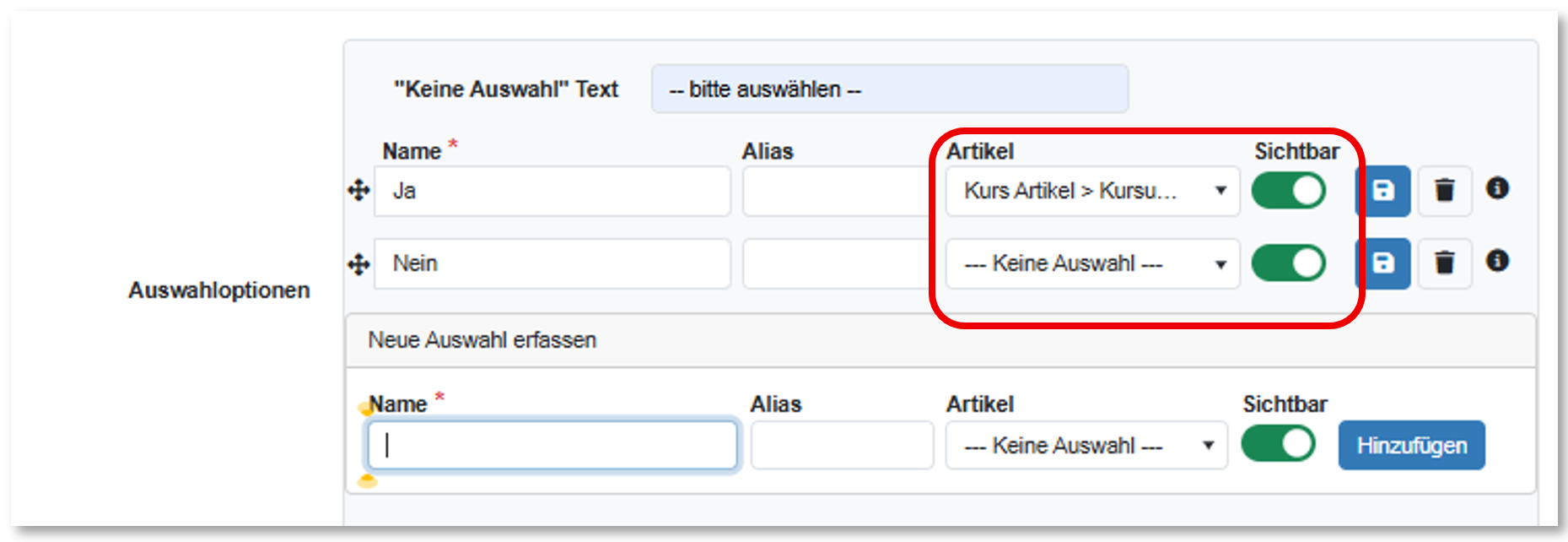
Auswahlfelder mit Artikel
Auswahlfelder können mit Artikeln, wie zum Beispiel «Preise für Unterlagen», versehen werden. Die Preisklassen lassen sich jederzeit anpassen. Die Artikel werden in den Formularen automatisch aktualisiert. Diese Funktion steht ausschliesslich im Zusatzformular zur Verfügung.
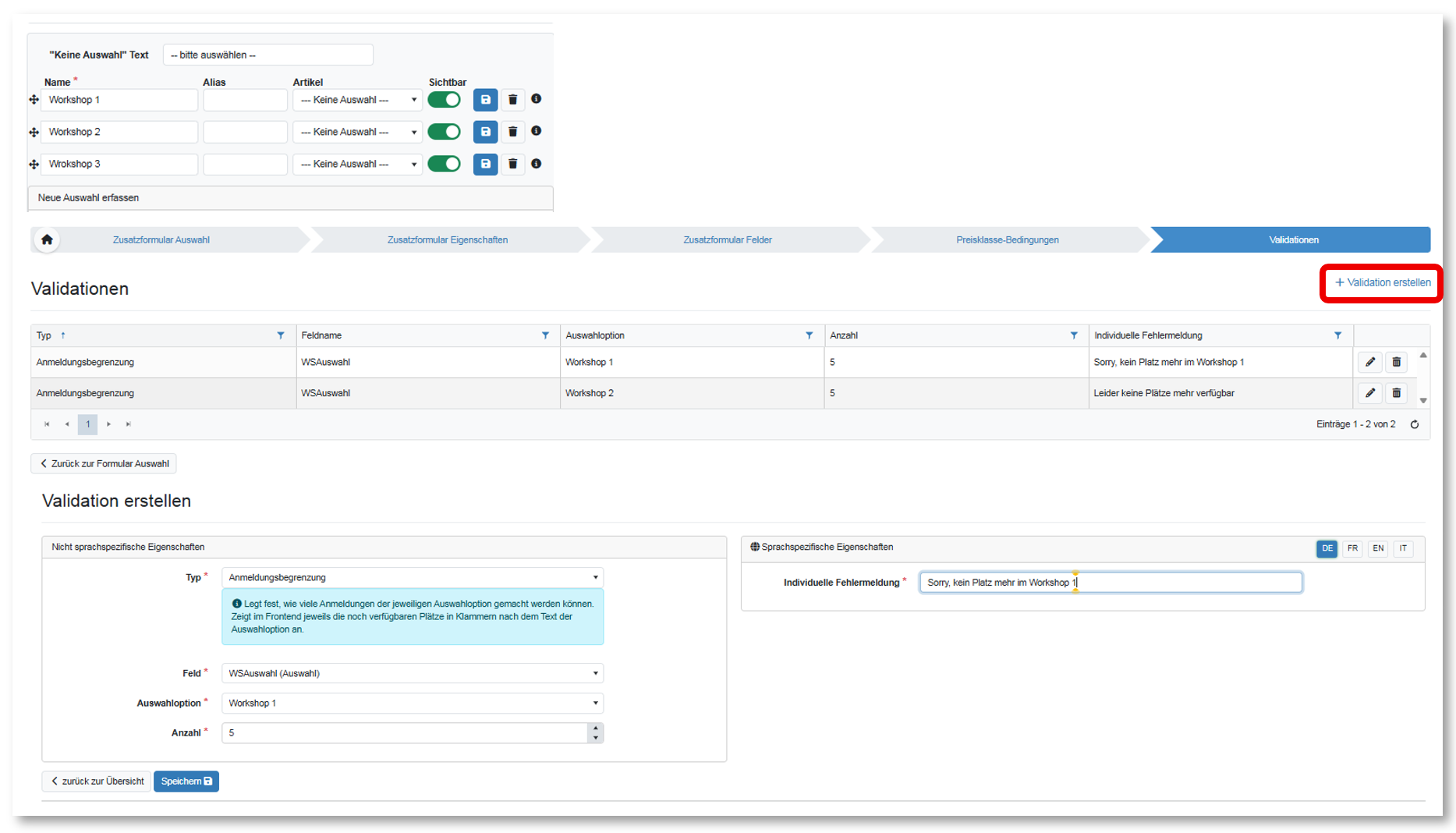
Validation erstellen
Validation bedeutet allgemein Überprüfung, Bestätigung oder Gültigkeitsprüfung.
Beispiel:
- Daten-Validation: Prüfen, ob Eingaben korrekt sind (z. B. ist eine E‑Mail-Adresse gültig?).
- Formular-Validation: Das Formular akzeptiert nur vollständige und richtige Angaben.
Beispiel einer Validation:
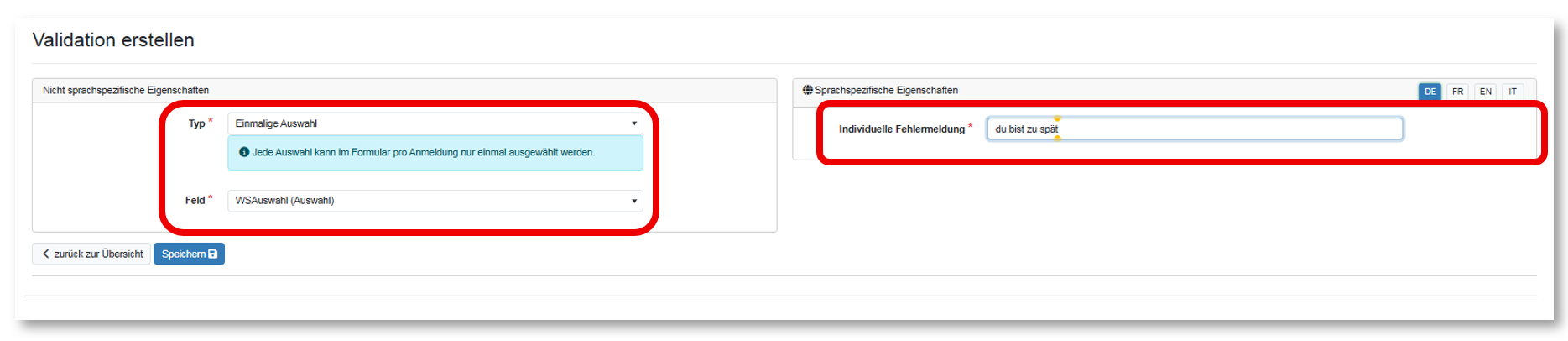
Für diesen Kurs stehen insgesamt 15 Plätze zur Verfügung, die sich auf drei Workshops verteilen. Jeder Workshop kann von bis zu fünf Teilnehmenden besucht werden.
- Auswahl-Feld mit den entsprechenden Angaben erstellen
- Alle 3 Workshops über die Schaltfläche Validation erstellen
Validation - einmalige Auswahl
Durch die Aktivierung des Feldtyps «Einmalige Auswahl» kann beispielsweise ein Platz bei einer Veranstaltung nur einmal vergeben werden. Danach steht dieser nummerierte Platz nicht mehr zur Verfügung. Wenn beispielsweise Platz Nummer 5 vergeben wurde, kann dieser von keinem weiteren Teilnehmenden ausgewählt werden.
Ansicht Frontend
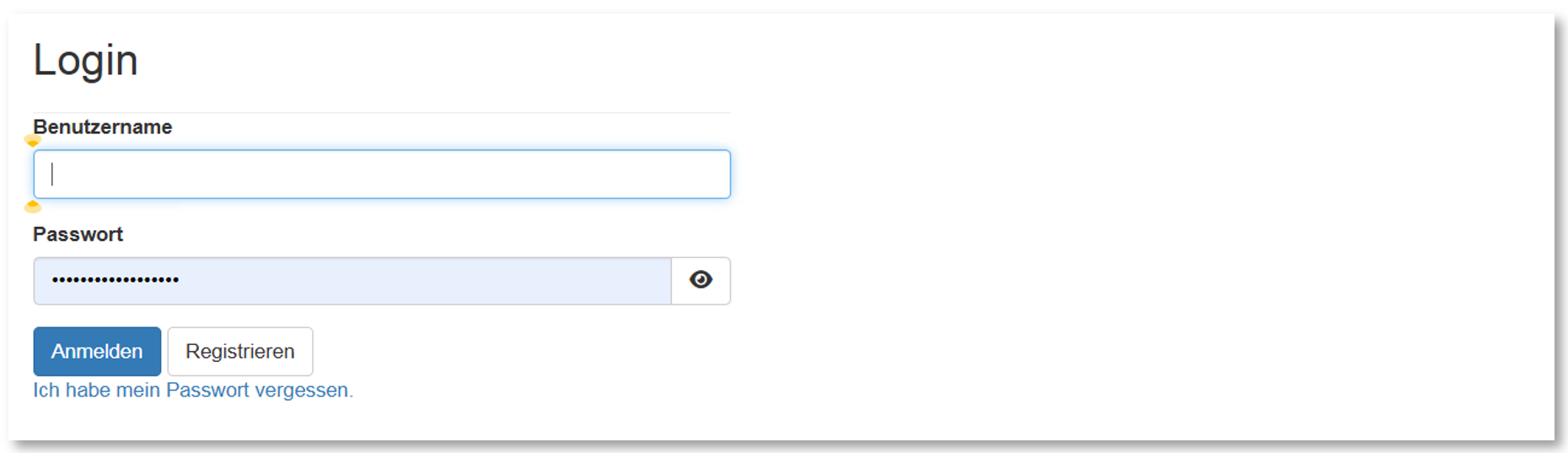
Registration
Beim erstmaligen Aufrufen der Kursseite sind folgende Schritte notwendig, sofern diese Funktion in Ihrem TRAININGplus aktiviert ist:
- Registrierung bei erstmaligem Aufrufen der Kursseite
- Persönliche Angaben hinterlegen
- Zukünftiger Zugang erfolgt über das Login
Diese klare Schrittfolge bietet Ihnen eine verständliche Orientierung für den Einstieg.
Zuweisen an Angebot - Anmeldeformular
Sind im Anmeldeformular Felder enthalten, die bereits im Profil eines eingeloggten Nutzers vorhanden sind – beispielsweise Angaben wie Name, E-Mail-Adresse oder Telefonnummer – wird das Formular automatisch übersprungen. Bei Anmeldungen ohne Login erscheint das Formular hingegen immer. Dadurch wird sichergestellt, dass Nutzer nur dann zusätzliche Angaben machen müssen, wenn diese Informationen noch nicht bekannt sind.
Zuweisen an Angebot oder Kurs - Zusatzformular
Nachdem das Anmeldeformular ausgefüllt wurde, erscheint automatisch das Zusatzformular, sofern dieses für den Vorgang erforderlich ist.
How did we do?
Anmeldeeinschränkung
Kurs Annullation
